
Google Drive est l’un des meilleurs services de stockage cloud disponibles, offrant une multitude de fonctionnalités. Que ce soit pour créer des documents et des tableurs en ligne, sauvegarder des fichiers importants ou synchroniser les données entre appareils, ses possibilités sont vastes.
Si vous n’avez utilisé Google Drive que dans sa version cloud, vous n’êtes peut-être pas au courant d’une fonctionnalité intéressante : vous pouvez également accéder à tous vos fichiers stockés localement. Vous avez même la possibilité d’ajouter Google Drive comme un lecteur dans l’Explorateur de fichiers (sous Windows) ou le Finder (sur macOS).
Cela permet un accès simplifié à tous vos fichiers dans Google Drive, tout en mettant en place une synchronisation et une sauvegarde qui sont beaucoup plus fluides. La mise en place de cette fonctionnalité ne prend pas beaucoup de temps et est particulièrement bénéfique pour les utilisateurs avancés de Google Drive.
Installer Google Drive sur votre bureau
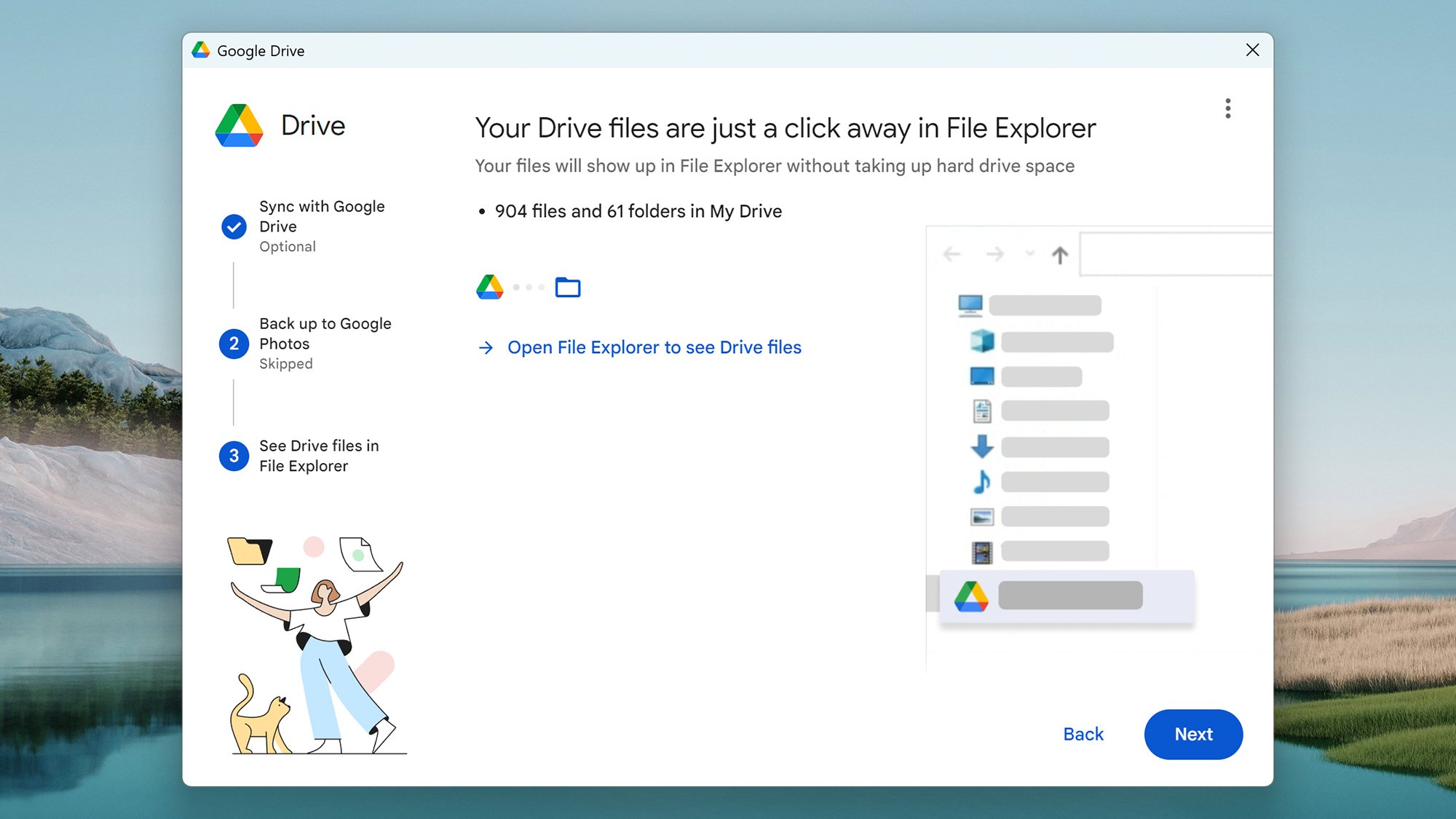
Pour commencer, rendez-vous sur la page de support de Google Drive pour bureau et téléchargez le package correspondant à votre système (Windows ou macOS). Vous pouvez bien sûr l’installer sur plusieurs ordinateurs Windows et Mac. Le processus d’installation est plutôt simple, et vous serez invité à vous connecter avec vos identifiants Google.
En progressant dans la configuration, vous devrez prendre quelques décisions (vous pourrez changer ces réglages ultérieurement). La première étape vous permet de synchroniser des dossiers spécifiques de votre système, comme le bureau, ce qui signifie que tout fichier présent dans ces dossiers sélectionnés sera automatiquement sauvegardé dans votre espace de stockage Google Drive.
Ensuite, vous pouvez décider si vous souhaitez sauvegarder les photos et vidéos de votre ordinateur vers Google Photos. Comme pour d’autres types de fichiers, cela se fait automatiquement en arrière-plan pour les fichiers ajoutés dans les dossiers spécifiés. Ces fichiers seront accessibles dans le portail web distinct de Google Photos, et non dans Google Drive.
La dernière étape de ce processus vous montre comment Google Drive s’intègre dans l’Explorateur de fichiers ou le Finder. Cliquez sur Suivant, puis sur Ouvrir Drive, et le tour est joué : vous serez dirigé vers l’écran principal de l’application Google Drive pour bureau, accessible à tout moment depuis la barre des tâches ou le menu Démarrer (sous Windows) ou la barre de menu ou le dossier Applications (sous macOS).
Utiliser Google Drive sur le bureau
En ouvrant Cet ordinateur dans l’Explorateur de fichiers ou le dossier Accueil dans le Finder, vous devriez voir un lien vers votre Google Drive et tout son contenu. N’oubliez pas que vos fichiers ne sont pas tous téléchargés automatiquement ; à la place, vous obtenez des liens vers tout votre contenu dans Google Drive. Chaque fois que vous double-cliquez sur un fichier, il est téléchargé sur votre ordinateur et ouvert.
Pour modifier ce fonctionnement, cliquez sur l’icône Google Drive dans la barre des tâches (Windows) ou la barre de menu (macOS), puis sur l’icône en forme d’engrenage et sélectionnez Préférences. L’écran d’accueil vous montre les dossiers sur votre ordinateur qui sont sauvegardés dans le cloud, et vous pouvez y ajouter ou supprimer des dossiers au besoin.
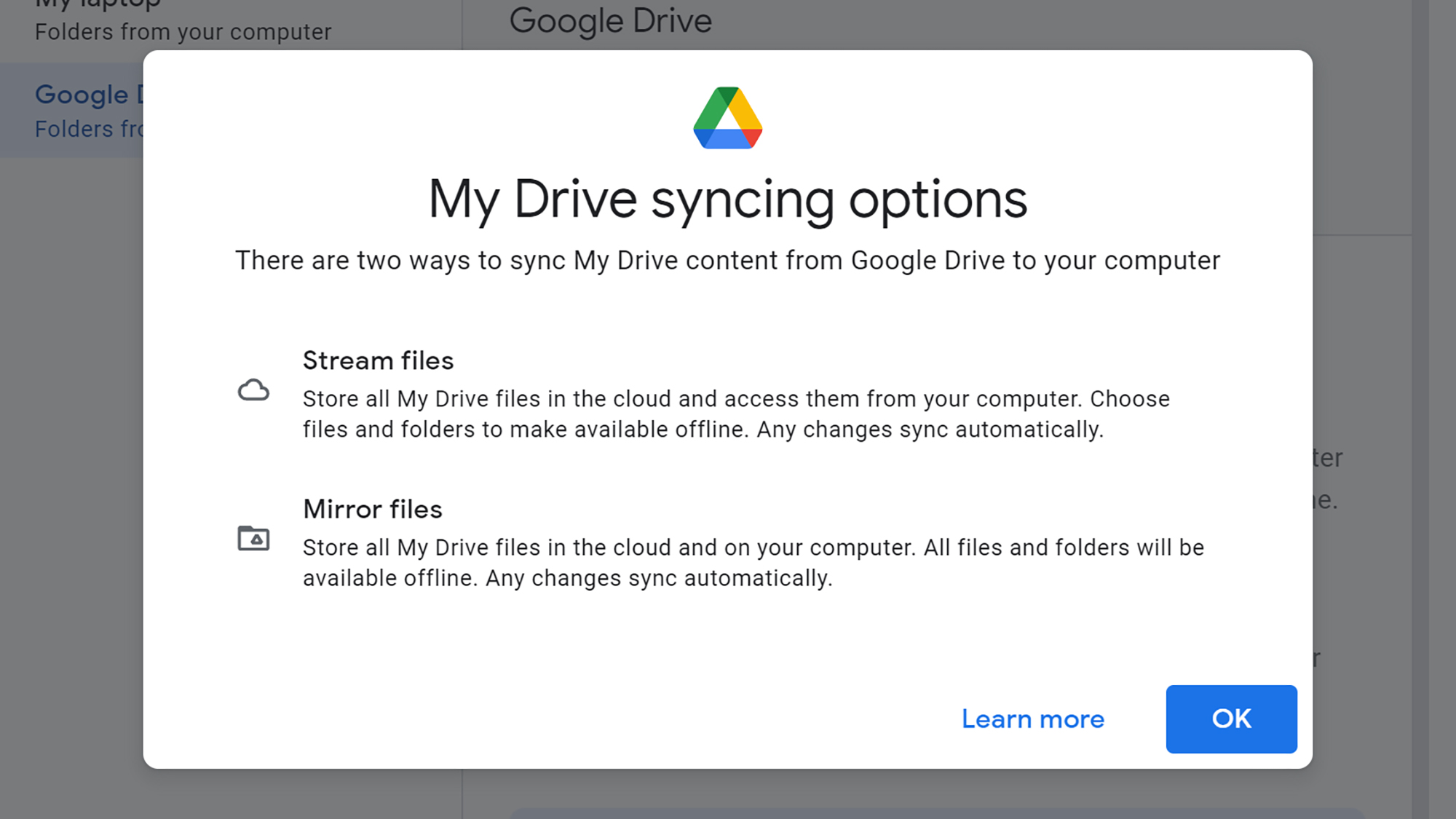
En passant à l’onglet Google Drive, vous avez deux options : Diffuser des fichiers ou Synchroniser des fichiers. L’option de diffusion utilise moins d’espace de stockage local et est celle par défaut — vos fichiers sont directement diffusés depuis le web lorsqu’ils sont nécessaires. L’option de synchronisation met en œuvre une synchronisation bidirectionnelle complète, stockant tous vos fichiers et dossiers à la fois sur votre ordinateur et sur Google Drive dans le cloud. Les modifications apportées à l’un ou l’autre des emplacements se synchronisent avec l’autre.
En optant pour l’option de diffusion, vous pouvez toujours stocker certains fichiers sur votre ordinateur — pratique si vous en avez besoin hors ligne, par exemple. Faites un clic droit sur un fichier ou un dossier de votre Google Drive, puis choisissez Afficher plus d’options > Accès hors ligne > Disponible hors ligne (Windows), ou Rendre disponible hors ligne (macOS). Toutes les modifications effectuées sur ces fichiers seront synchronisées entre votre ordinateur et le cloud ; si des changements sont effectués alors que vous êtes hors ligne, ils seront synchronisés dès que la connexion sera rétablie.
Points à retenir
- Google Drive permet une intégration fluide avec les systèmes d’exploitation Windows et macOS.
- La sauvegarde automatique de fichiers et dossiers sélectionnés est un avantage significatif pour la gestion des données.
- Deux options de synchronisation, diffusion et miroir, offrent flexibilité en fonction des besoins de stockage.
- L’accès hors ligne à des fichiers spécifiques est possible, facilitant ainsi le travail sans connexion internet.
La réflexion ouverte ici concerne la façon dont les outils numériques, comme Google Drive, continuent de redéfinir notre manière d’organiser, de stocker et d’accéder à des informations essentielles. Dans un monde où la mobilité et l’efficacité sont primordiales, quelles améliorations souhaiteriez-vous voir dans ces services pour mieux répondre aux besoins des utilisateurs d’aujourd’hui ?