

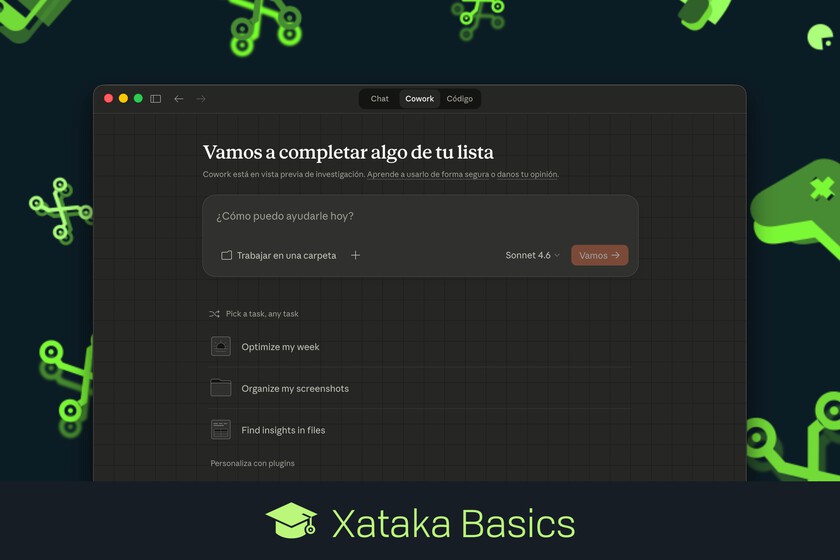
Voici comment organiser les fichiers de vos dossiers grâce à l’intelligence artificielle, en utilisant Claude Cowork. Cette fonction de Claude agit comme un assistant autonome qui peut gérer différents éléments sur votre ordinateur, tout en demandant les autorisations nécessaires à chaque étape.
Pour cet exemple, nous allons demander à Claude de créer deux sous-dossiers afin d’y ranger des photos et des captures d’écran, tout en les identifiant et en changeant leur format. Cela illustre une des nombreuses tâches que vous pouvez lui confier, comme déplacer et gérer des fichiers de divers formats.
À noter que, par mesure de sécurité, Claude ne supprimera pas les fichiers originaux à moins que vous ne le demandiez spécifiquement. Ainsi, vous conserverez les dossiers originaux tout en ayant accès aux copies. Le processus de gestion peut être limité à un dossier précis pour plus de sécurité.
Il est également important de savoir que Claude Cowork est un service payant. Pour l’utiliser, vous devrez souscrire à une version Pro de Claude et veiller à avoir l’application téléchargée sur votre ordinateur, car c’est elle qui gère l’ensemble des opérations.
Gérer vos fichiers et dossiers avec Cowork
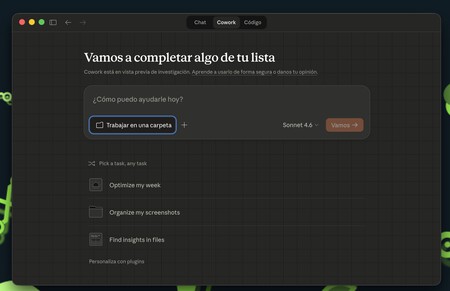
Pour commencer, ouvrez l’application Claude sur votre ordinateur. Cliquez sur l’onglet Cowork en haut de la fenêtre. Ensuite, sélectionnez Travailler dans un dossier pour choisir le dossier de travail souhaité sur votre bureau.
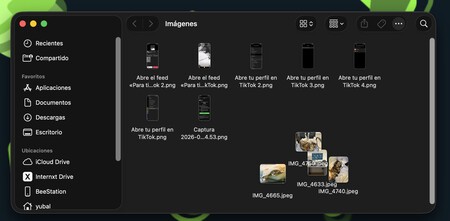
Cette étape permet de choisir précisément l’emplacement sur votre ordinateur où Claude pourra travailler, tout en évitant que l’IA accède à des fichiers d’autres dossiers. Vous pouvez sélectionner n’importe quel dossier ou sous-dossier, que ce soit les téléchargements, le bureau ou tout autre répertoire de votre disque dur.
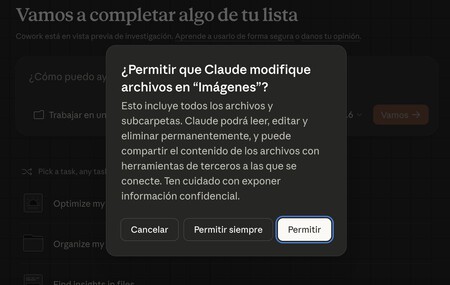
Lorsque vous aurez choisi le dossier, Claude vous demandera l’autorisation de modifier les fichiers qu’il contient. Vous pouvez lui accorder cette autorisation ponctuellement pour la tâche en question, ou de manière permanente si vous envisagez de lui confier plusieurs missions dans le même dossier. Cependant, pour sécuriser le processus, il est recommandé de donner votre accord uniquement pour chaque nouvelle action.
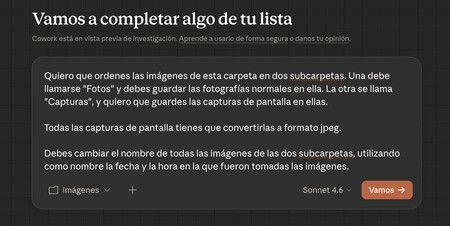
Une fois le dossier sélectionné, il est temps de rédiger votre demande. Ici, il est essentiel de donner des instructions claires et détaillées à Claude. Par exemple, vous pourriez écrire :
“Je souhaite que vous organisiez les images de ce dossier en deux sous-dossiers. Le premier doit s’appeler ‘Photos’ pour les photographies classiques, et le second ‘Captures’ pour les captures d’écran.”
“Toutes les captures d’écran doivent être converties en format JPEG.”
“Renommez toutes les images des deux sous-dossiers avec la date et l’heure auxquelles elles ont été prises.”
Vous êtes libre d’adapter ce prompt à vos propres besoins et nécessités.

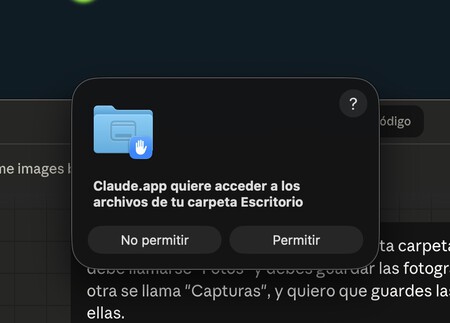
Au moment de lancer votre demande, votre système d’exploitation vous redemandera probablement l’autorisation pour que Claude puisse effectuer des modifications dans votre dossier, même si cette permissions a déjà été accordée.
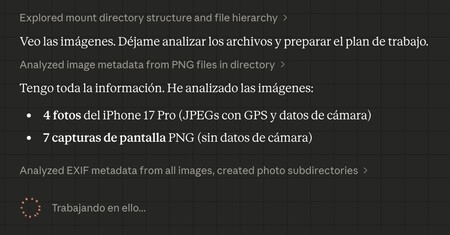
Maintenant, Claude prendra quelques minutes pour analyser votre demande et passer à l’action. Vous pouvez continuer à utiliser votre ordinateur pendant qu’il effectue ces tâches en arrière-plan. Si vous ouvrez l’application, vous pourrez suivre le déroulement de chaque étape du processus.
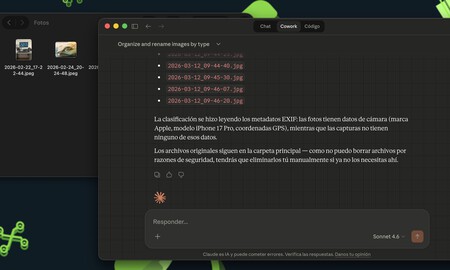
Et voilà ! À la fin du processus, tous vos fichiers auront été organisés comme demandé. Dans mon cas, les photos sont renommées, le format a été modifié, et tout est correctement rangé dans les deux sous-dossiers prévus. Les fichiers originaux restent intacts pour éviter toute suppression accidentelle.
Points à retenir
- Claude Cowork est un service payant nécessitant une version Pro de l’application.
- Il offre une gestion autonome des fichiers, mais demande l’autorisation pour chaque action.
- La sécurité est renforcée, Claude ne supprimant jamais les fichiers originaux sans autorisation explicite.
- Il est possible d’adapter les prompts pour une gestion personnalisée selon les besoins.
- Suivre chaque étape dans l’application permet un contrôle transparent du processus.
Je trouve fascinant de voir comment l’intelligence artificielle simplifie des tâches que nous considérions auparavant comme fastidieuses. La gestion de nos fichiers peut parfois sembler accablante, mais avec des outils comme Claude, nous pouvons aborder cela de manière plus sereine. En ayant cette technologie à portée de main, comment envisagez-vous d’intégrer l’IA dans votre quotidien pour optimiser vos activités ?