

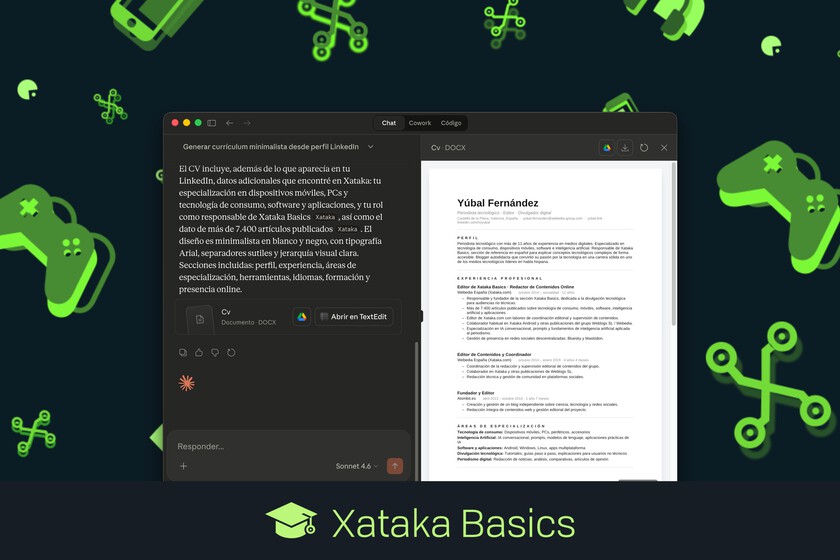
Nous allons vous présenter deux méthodes pour créer un CV à partir de votre compte LinkedIn en utilisant l’intelligence artificielle. Bien que cela semble simple, car il suffirait d’offrir à l’IA le lien vers votre profil, en réalité, LinkedIn bloque l’accès aux bots, ce qui empêche des outils comme Claude ou ChatGPT de lire le contenu de votre profil.
Nous allons donc expliquer comment contourner cette restriction de manière astucieuse et utiliser les données de votre profil LinkedIn pour générer un document texte. Ce document pourra ensuite être téléchargé ou enregistré directement dans Google Drive d’un simple clic.
Pour cela, nous allons utiliser l’intelligence artificielle de Claude, qui est la seule capable de réaliser ce que nous souhaitons. Les autres outils comme Gemini ne généreront pas le fichier demandé, et ChatGPT ne vous permettra pas de l’enregistrer directement. Ainsi, Claude s’avère être la meilleure option.
Créer son CV dans Google Drive à partir de LinkedIn
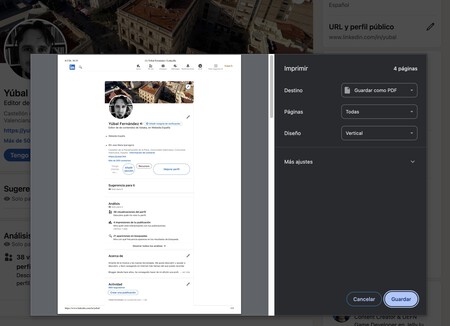
Comme l’IA que vous allez utiliser n’a pas accès à votre profil, la première étape consiste à enregistrer votre profil LinkedIn en format PDF. Pour cela, allez sur votre profil dans le navigateur et appuyez sur Ctrl + P sur Windows ou Cmd + P sur Mac pour ouvrir le menu d’impression. Sélectionnez ensuite l’option pour enregistrer en tant que PDF afin de télécharger la page au format souhaité. Il peut également être utile de faire la même chose pour la section compétences et aptitudes.
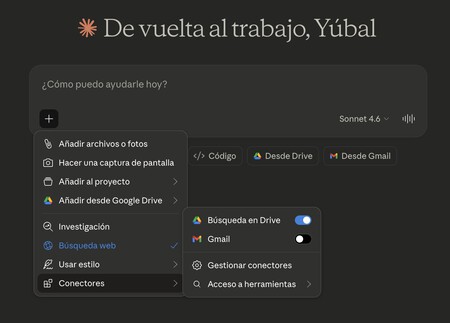
Vous devez ensuite vous rendre sur Claude. La première étape sera d’ajouter et d’activer le connecteur de Google Drive. Les connecteurs permettent de relier Claude à d’autres services, ici Google Drive. Vous devrez accorder à l’IA un accès complet à Drive, alors soyez vigilant si la confidentialité est une priorité pour vous.
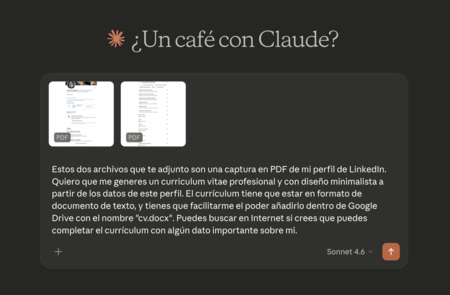
Il vous faudra maintenant ouvrir une conversation avec Claude et joindre le PDF de votre profil LinkedIn que nous avons créé précédemment. Ensuite, rédigez une demande où vous précisez que vous souhaitez créer un CV à partir de ces données. Voici un exemple de prompt que nous avons utilisé :
Ces fichiers joints sont des captures PDF de mon profil LinkedIn. Je souhaiterais que vous me génériez un CV professionnel avec un design minimaliste à partir de ces informations. Le CV doit être au format document texte, et je souhaite pouvoir l’enregistrer dans Google Drive sous le nom “cv.docx”. Vous pouvez chercher en ligne si vous pensez pouvoir compléter le CV avec des informations importantes sur moi.
Comme indiqué dans le message, nous avons précisé que nous souhaitions l’ajouter à Drive et même indiqué le nom du fichier. Vous pouvez également ajouter tout autre lien que vous jugez pertinent pour compléter vos informations.
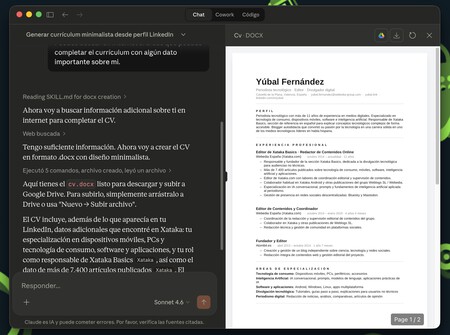
Avec cela, Claude générera un document .docx et vous l’affichera dans une colonne à droite. Vous pourrez alors le voir, demander des modifications, et un bouton vous permettra de l’ajouter directement à Drive, avec également une option pour le télécharger.
Points à retenir
- Enregistrer votre profil LinkedIn en PDF est la première étape essentielle.
- Activer le connecteur Google Drive sur Claude pour un accès simplifié.
- Il est possible de demander à Claude de compléter des données en ligne pour enrichir le CV.
- Le format .docx est pratique pour les modifications ultérieures.
- Pensez à vérifier vos paramètres de confidentialité lorsque vous octroyez des accès.
Cette méthode pourrait bien transformer notre rapport à l’outil LinkedIn et à la création de CV. Personnellement, je suis fasciné par les possibilités offertes par l’intelligence artificielle dans des domaines aussi pratiques. Cela soulève la question : jusqu’où cette technologie peut-elle nous accompagner dans nos démarches professionnelles ? La discussion est ouverte !