

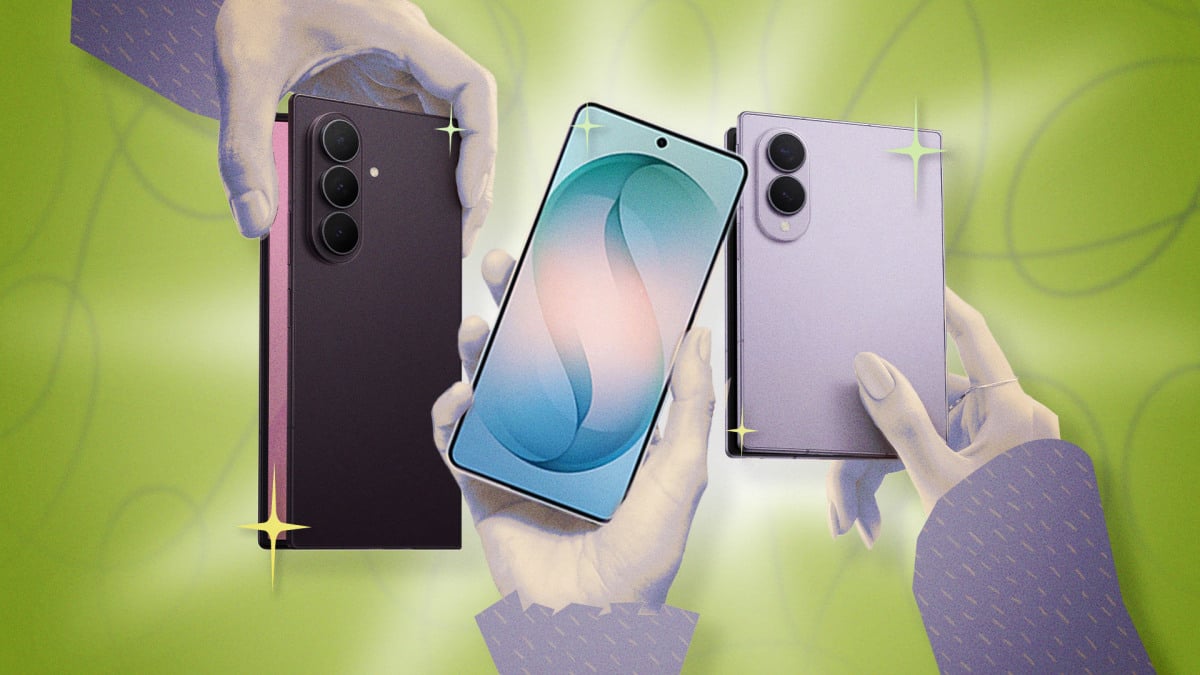
Les appareils Android voient souvent Samsung dominer le marché, en particulier la gamme Galaxy. Offrant une part de marché importante, Samsung propose des fonctionnalités uniques qui enrichissent l’expérience utilisateur par rapport à d’autres marques comme Google ou Xiaomi. Pour tirer le meilleur parti de votre Galaxy, voici quelques astuces pour optimiser son utilisation.
Automatiser votre vie avec des Routines
Pourquoi modifier vos réglages manuellement si votre smartphone peut le faire pour vous ? La fonctionnalité Routines sur Galaxy permet d’automatiser des actions en fonction de déclencheurs spécifiques. Par exemple, il est possible d’activer le mode Ne Pas Déranger en arrivant au bureau et de le désactiver au départ.
Dans Paramètres, sélectionnez Modes et Routines. Sur l’écran principal, vous trouverez différents Modes pour gérer vos notifications selon l’activité (sommeil, sport, jeu…). En passant à l’onglet Routines, vous pouvez ajouter de nouvelles automatisations. Les déclencheurs incluent l’heure, la localisation, des réseaux wifi spécifiques, des appareils connectés et des événements comme des notifications entrantes.
Créer un fond d’écran photo ambiant
Les téléphones Galaxy peuvent utiliser vos photos pour créer un fond d’écran qui s’ajuste dynamiquement selon l’heure et les conditions météorologiques. Par exemple, il peut s’assombrir et afficher des gouttes de pluie en cas de tempête.
Pour le configurer, allez dans Paramètres, puis Fond d’écran et style, cliquez sur Changer les fonds d’écran > Créer avec IA > Météo. Choisissez une image, accordez l’accès à la localisation et personnalisez l’affichage de votre écran de verrouillage.
Ajouter des effets lumineux aux notifications
Outre les sons et vibrations, les notifications sur les appareils Galaxy peuvent être accompagnées d’effets lumineux, une manière ludique de vous assurer de ne rien manquer. Dans Paramètres, allez à Notifications > Style des pop-ups > Ajouter un effet lumineux. Vous pouvez choisir parmi différents styles et couleurs.
Activer le mode une main
Dans certaines situations, l’utilisation d’une main peut s’avérer nécessaire. Le mode une main permet d’obtenir une interface plus compacte. Vous pouvez l’activer dans Paramètres > Fonctions avancées > Mode une main.
Mieux multitâcher avec deux applications à l’écran
La fonctionnalité Multi Windows sur les téléphones Galaxy permet de diviser l’écran pour afficher deux applications simultanément, idéal pour lire des messages tout en regardant une vidéo.
Pour l’utiliser, faites glisser votre doigt vers le haut de l’écran pour accéder aux applications récemment utilisées, choisissez la première application, puis sélectionnez Ouvrir en vue écran partagé.
Ajuster la résolution de l’écran
Un aspect moins connu des téléphones Galaxy est la possibilité d’ajuster la résolution de l’écran. Une résolution plus élevée offre une meilleure qualité d’affichage, mais peut entraîner une consommation accrue de la batterie. Cela se trouve sous Paramètres > Affichage > Résolution de l’écran.
Vérifier la couverture Wi-Fi chez vous
Samsung propose des outils de diagnostic Wi-Fi cachés qui permettent d’évaluer la force du signal et de résoudre d’éventuels problèmes de connexion. Pour accéder à ce menu, allez dans Paramètres > Connexions > Wi-Fi, puis activez Wi-Fi intelligent.
Points à retenir
- La fonctionnalité Routines automatise les réglages selon votre position et vos activités.
- Un fond d’écran photo ambiant s’adapte aux conditions météorologiques.
- Des effets lumineux peuvent personnaliser vos notifications.
- Le mode une main facilite l’utilisation d’une seule main.
- Multi Windows permet de gérer deux applications simultanément.
- Les options de résolution de l’écran influent sur la qualité d’affichage et la consommation de batterie.
En tant qu’utilisateur, ces fonctionnalités permettent non seulement de personnaliser son expérience avec un Galaxy, mais aussi de la rendre plus fluide et intuitive. Chacune de ces astuces mérite d’être expérimentée pour découvrir à quel point notre appareil peut nous faciliter la vie au quotidien. Quels autres petits secrets découvrons-nous ensemble dans les mises à jour à venir ?