

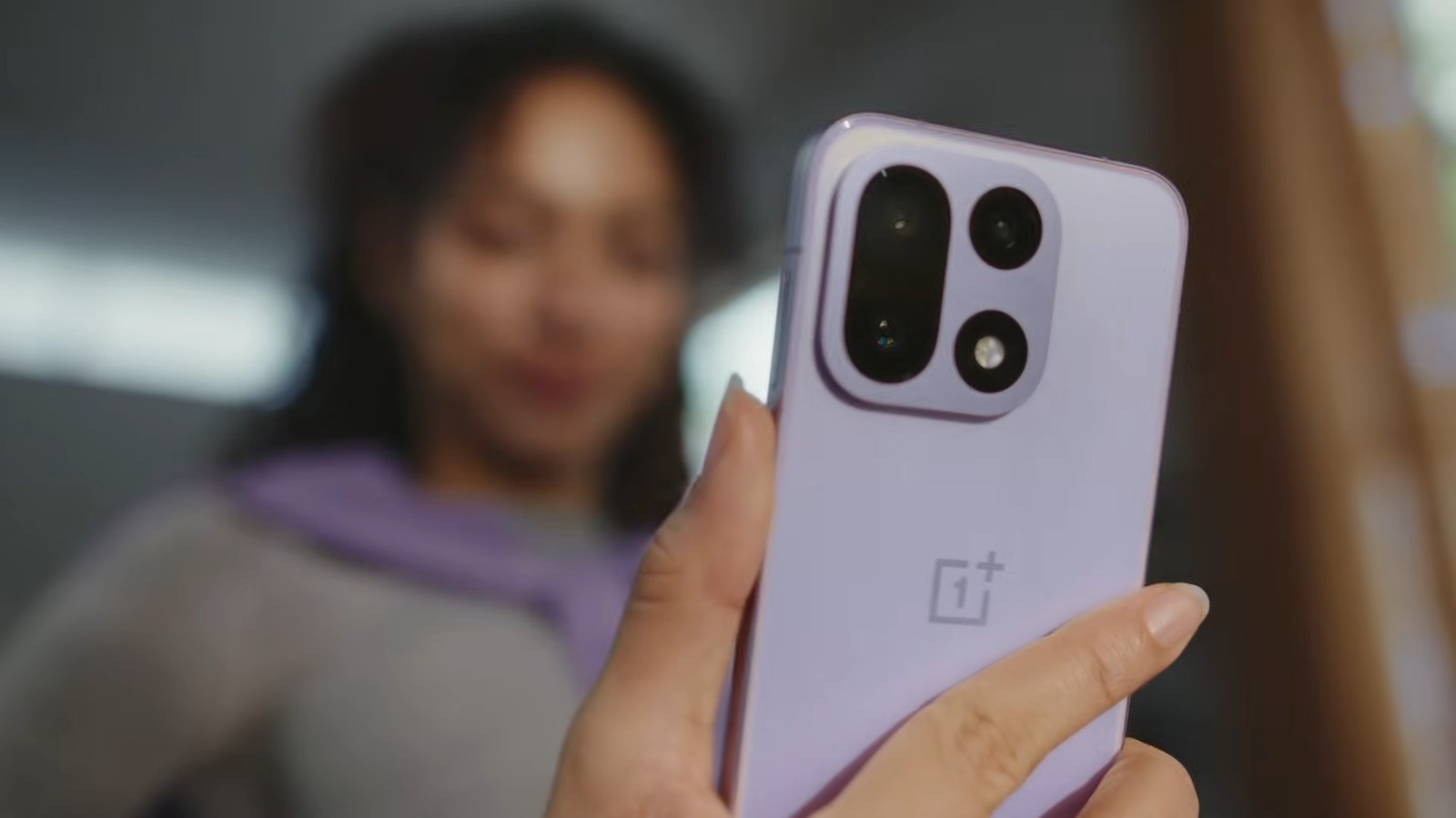
Pour de nombreux utilisateurs, OxygenOS figure parmi les systèmes d’exploitation Android les plus appréciés. Il fonctionne de manière fluide, possède une interface élégante et semble globalement plus léger et réactif. Même s’il ne propose pas toutes les fonctionnalités que l’on trouve sur One UI de Samsung ou Pixel UI de Google, notamment en matière de personnalisation, il offre un ensemble solide d’outils et de paramètres accessibles aux utilisateurs occasionnels.
Une des fonctionnalités populaires chez OnePlus est le multitâche, qui prend en charge des proportions 90:10, permettant ainsi de profiter d’une application en plein écran tout en gardant une autre application facilement accessible. La fonction Shelf s’avère également utile : elle permet d’ajouter vos widgets préférés sans encombrer votre écran d’accueil, en y accédant simplement par un glissement depuis le haut de l’écran, puis en les masquant si nécessaire.
Au-delà de ces fonctionnalités bien connues, OxygenOS cache d’autres outils sous-estimés que vous pourriez ne pas connaître encore. En voici cinq.
Redimensionnement des applications et des dossiers sur l’écran d’accueil
Historiquement, les applications et dossiers sur l’écran d’accueil Android se sont toujours montrés assez statiques, de taille et forme uniformes. OxygenOS, en particulier la version 16, offre une solution intéressante : le redimensionnement des applications et des dossiers.
Pour redimensionner un dossier, maintenez-le enfoncé et utilisez la poignée en coin pour l’ajuster en forme de cercle, de pilule verticale ou horizontale, ou en grand carré. Vous pouvez également modifier l’affichage des applications à l’intérieur du dossier. Pour cela, effectuez un appui long sur le dossier à nouveau, ouvrez le menu et choisissez la taille souhaitée. Le redimensionnement des icônes d’application individuelles est également possible, permettant même de les transformer en dossier avec des raccourcis.
Recherche AI dans les paramètres
La recherche de paramètres spécifiques sur votre téléphone OnePlus peut s’avérer difficile. Heureusement, OxygenOS 16 intègre une fonction d’intelligence artificielle dans la barre de recherche des paramètres, facilitant la recherche de ce dont vous avez besoin.
Il vous suffit de décrire la fonctionnalité que vous recherchez. Par exemple, pour activer les Indicateurs de mouvement, tapez “mal des transports” et sélectionnez la recherche AI. La réponse affichera les réglages correspondants, vous permettant d’y accéder rapidement.
Gestes à écran éteint
Les boutons de votre OnePlus fonctionnent bien quand l’écran est verrouillé. Mais il existe un moyen encore plus rapide d’effectuer certaines actions : dessiner sur l’écran. Les Gestes à écran éteint vous permettront de déverrouiller votre téléphone, d’ouvrir des applications ou de contrôler la musique.
Par exemple, dessiner un O lancera l’appareil photo, tandis qu’une gestuelle en V allumera ou éteindra la lampe torche. De plus, vous pouvez personnaliser certaines de ces actions en fonction de vos préférences.
- Accédez à l’application Paramètres, puis à Accessibilité & tendances.
- Cliquez sur Gestes & mouvements.
- Sélectionnez Gestes à écran éteint.
- Activez l’option souhaitée.
Options d’ajustement du mode sombre
Beaucoup tentent d’activer le mode sombre dès l’achat d’un téléphone Android. Cependant, sur OnePlus, celui-ci peut parfois apparaître trop intense. Heureusement, le système permet d’ajuster le degré de noirceur selon vos préférences.
Vous pouvez choisir entre trois niveaux de profondeur : Amélioré, Moyen ou Doux. Cette option vous permet d’affiner votre expérience visuelle en fonction des contenus que vous consultez.
- Démarrez l’application Paramètres.
- Ouvrez Affichage & luminosité.
- Activez le mode sombre.
- Sélectionnez les paramètres du mode sombre.
- Choisissez le niveau de noirceur souhaité.
Une option pour réduire la luminosité de votre fond d’écran est également disponible.
Outil de nettoyage des haut-parleurs
Si votre OnePlus est exposé à de l’eau, il se peut que des gouttes s’infiltrent dans les haut-parleurs. Pas de panique, OxygenOS propose un Nettoyeur de haut-parleur pour aider à évacuer ces désagréments. Cet outil produit un son suffisamment fort pour faire vibrer le téléphone, expulsant ainsi l’eau et la poussière.
Pour y accéder, ouvrez l’application Gestionnaire de téléphone, puis dans Outils, recherchez Nettoyeur de haut-parleur. Pour une utilisation plus rapide, vous pouvez également l’ajouter à votre panneau de paramètres rapides.
Points à retenir
- OxygenOS est apprécié pour sa légèreté et sa convivialité, bien qu’il soit moins personnalisable que d’autres systèmes.
- Le redimensionnement des applications et des dossiers facilite l’organisation sur l’écran d’accueil.
- L’intelligence artificielle dans la recherche des paramètres simplifie l’accès aux fonctionnalités spécifiques.
- Les gestes à écran éteint améliorent l’interaction avec le téléphone sans avoir besoin de le déverrouiller.
- Le mode sombre offre plusieurs niveaux d’intensité pour optimiser l’expérience visuelle.
- L’outil de nettoyage des haut-parleurs est pratique pour l’entretien du téléphone, notamment après une exposition à l’eau.
Dans un monde technologique en constante évolution, il est essentiel de ne pas se contenter des fonctionnalités de base. Chaque mise à jour, chaque nouvel outil propose des améliorations significatives qui répondent à nos habitudes de consommation. En tant qu’utilisateur, j’estime qu’il est intéressant d’approfondir nos connaissances sur ces fonctionnalités souvent ignorées, car elles peuvent réellement optimiser notre expérience au quotidien. Qu’en pensez-vous ?