


Si vos yeux se sentent fatigués, secs et irrités après une utilisation prolongée de votre téléphone, vous souffrez de fatigue oculaire numérique (FOD). Dans les cas extrêmes, cela peut même entraîner une vision floue et des maux de tête. Il est souvent recommandé de poser le téléphone et de laisser vos yeux se reposer. Bien que la FOD ne cause pas de dommages permanents aux yeux, elle peut devenir très inconfortable lorsque vous ne pouvez pas vous déconnecter.
L’utilisation prolongée de votre appareil n’est pas le seul facteur à considérer. La configuration de votre dispositif peut également jouer un rôle, notamment les niveaux de luminosité et d’émission de lumière bleue. La distance à laquelle vous tenez votre téléphone peut aussi contribuer à la fatigue oculaire. Heureusement, il existe des réglages que vous pouvez modifier sur votre téléphone pour prévenir ou atténuer ces effets négatifs.
Il n’existe pas de règles strictes ici : il s’agit de trouver ce qui vous convient le mieux. Si l’optimisation de vos paramètres d’écran ne vous aide pas, ne forcez pas. Accordez à vos yeux le repos dont ils ont besoin. Bien que les étapes de réglage soient similaires sur iPhone, elles peuvent varier sur les appareils Android, car leurs interfaces peuvent être différentes.
Réduisez la luminosité dans des conditions de faible éclairage
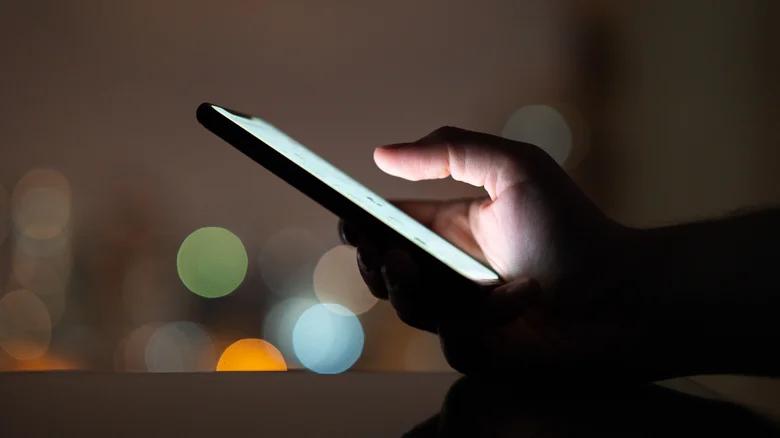
Dans une pièce sombre, un écran lumineux peut être difficile à supporter en raison du contraste intense qui force vos yeux à se concentrer davantage. Baisser la luminosité peut aider à réduire la fatigue oculaire dans cette situation. Vous n’avez pas besoin de le faire manuellement, car la plupart des téléphones modernes disposent d’une fonction de luminosité automatique. Cette fonction utilise le capteur de lumière intégré pour ajuster automatiquement la luminosité en fonction de l’éclairage ambiant.
Pour activer la luminosité automatique sur iPhone :
- Ouvrez Réglages.
- Tapez sur Accessibilité.
- Tapez sur Affichage et Taille du Texte.
- Activez Luminosité Automatique.
Pour Android, voici la démarche :
- Ouvrez Réglages.
- Tapez sur Affichage.
- Activez Luminosité Adaptative.
Gardez à l’esprit que la luminosité automatique n’est pas toujours parfaite et peut créer des problèmes d’affichage ou drainer la batterie dans certains cas. Si c’est le cas, vous pouvez considérer la désactivation de cette fonction et régler la luminosité manuellement.
Diminuez la luminosité au minimum dans l’obscurité
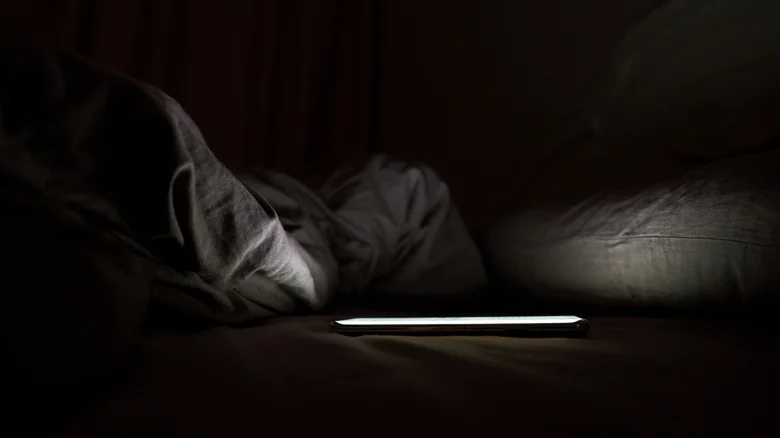
Même après avoir réduit la luminosité au minimum, l’écran peut sembler encore trop lumineux, notamment dans une chambre sombre. Cela peut entraîner une fatigue oculaire. Pour réduire encore l’intensité lumineuse, vous pouvez diminuer l’intensité des couleurs vives. Voici comment faire sur iPhone :
- Ouvrez Réglages.
- Tapez sur Accessibilité.
- Tapez sur Affichage et Taille du Texte.
- Activez Réduire la luminosité des couleurs.
- Utilisez le curseur pour diminuer encore l’écran, sans rendre la visibilité trop difficile.
Sur Android, cette fonction s’appelle Dim extrême. Voici comment l’activer :
- Ouvrez Réglages.
- Tapez sur Accessibilité.
- Tapez sur Améliorations de la vision.
- Tapez sur Dim extrême et activez l’option.
Activez le filtre de lumière bleue avant le coucher

Des études montrent que la lumière bleue, qui représente environ 25 % des rayons du soleil, stimule votre vigilance pendant la journée. Malheureusement, ce même type de lumière émise par nos téléphones peut perturber le sommeil et provoquer une fatigue oculaire. Pour atténuer cet effet, il est conseillé d’activer le filtre de lumière bleue de votre téléphone le soir. Voici comment faire sur iPhone :
- Ouvrez Réglages.
- Tapez sur Affichage et Luminosité > Veille de nuit.
- Cochez Programmé.
Pour Android :
- Ouvrez Réglages.
- Tapez sur Affichage.
- Tapez sur Protection des yeux et activez l’option.
Activez le mode sombre (également dans des conditions de faible éclairage)

Pour réduire la fatigue oculaire dans les conditions de faible éclairage, envisagez d’activer le mode sombre. Cette option inverse les couleurs de l’écran, rendant le texte blanc et l’arrière-plan noir, ce qui diminue l’éblouissement et améliore le confort visuel. Bien que cela puisse également prolonger la durée de vie de la batterie, il n’est pas adapté à tout le monde. Si vous trouvez que le mode sombre ne vous aide pas, restez avec le mode clair.
Sur iPhone, voici comment procéder :
- Faites glisser vers le bas depuis le coin supérieur gauche pour ouvrir le Centre de Contrôle.
- Tapez sur le curseur de luminosité.
- Activez le Mode Sombre.
Pour Android :
- Ouvrez Réglages.
- Tapez sur Affichage.
- Activez le Mode Sombre ou le Thème Sombre.
Configurez un avertissement de distance d’écran (iPhone uniquement)
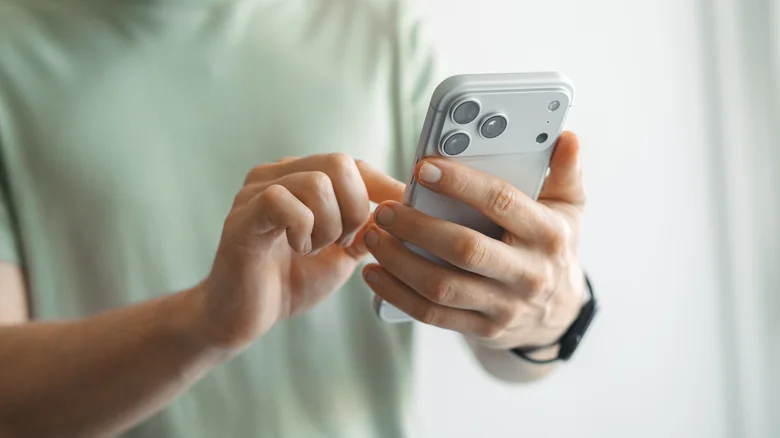
Regarder votre téléphone de trop près peut forcer vos yeux à se converger, ce qui peut entraîner une fatigue oculaire. Les iPhones possèdent une fonctionnalité appelée Alerte de Distance d’Écran, qui vous avertit quand vous tenez le téléphone trop près de votre visage. Pour activer cette fonction :
- Ouvrez Réglages.
- Tapez sur Temps d’Écran.
- Tapez sur Alerte de Distance d’Écran.
- Activez l’option.
Points à retenir
- La fatigue oculaire numérique peut être gênante mais sans danger pour la santé des yeux.
- Ajuster la luminosité de l’écran en fonction des conditions d’éclairage peut réduire l’inconfort.
- Utiliser le mode sombre peut aider à diminuer la fatigue et prolonger la durée de vie de la batterie.
- Installer un filtre de lumière bleue le soir pourrait favoriser un meilleur sommeil.
- L’utilisation de l’alerte de distance d’écran sur iPhone peut prévenir la convergence excessive des yeux.
Dans un monde où nous sommes de plus en plus connectés, la prise en compte de notre santé visuelle reste élémentaire. Si nous intégrons ces ajustements dans notre quotidien, nous pourrions non seulement améliorer notre confort visuel, mais également promouvoir une meilleure santé oculaire à long terme. Qu’en pensez-vous ? Quel ajustement allez-vous essayer en premier ?
