

Les écrans des smartphones ont connu une évolution progressive, nous conduisant aux dimensions actuelles. Il y a quelques années, des téléphones de plus de 6 pouces faisaient déjà figure d’exception ; aujourd’hui, il est difficile de trouver des modèles de moins de 6,5 pouces.
Avec de telles tailles, nous constatons parfois que le contenu de l’écran est sous-exploité à cause des paramètres par défaut de certains appareils. Dans cet article, nous allons vous montrer comment modifier les DPI de votre smartphone pour profiter d’un affichage optimisé.
Qu’est-ce que les DPI ?
Les DPI désignent les Dots per inch (points par pouce), un terme souvent confondu avec la densité de pixels d’un écran (PPI, ou Pixels per inch). La densité de pixels (pixels par pouce) indique le nombre de pixels dans un écran de certaines dimensions.
Par exemple, un Samsung Galaxy S26+ dispose d’une résolution de 1.440 x 3.120 pixels sur un écran de 6,7 pouces, ce qui entraîne une durezza des pixels de 516 par pouce. Les PPI influent sur la netteté de l’affichage (plus de pixels par pouce signifie une image plus nette), mais n’ont pas d’impact sur la taille du contenu affiché.
Il est important de ne pas confondre DPI et PPI. Les premiers concernent le scaling effectué par le système pour s’adapter à l’écran, tandis que les seconds se rapportent au nombre de pixels que nous voyons par pouce.
Les DPI, quant à eux, se réfèrent à la taille du contenu visible à l’écran et peuvent être ajustés à différents niveaux, peu importe la taille de l’écran, car cet ajustement est réalisé par logiciel.
En résumé, modifier les paramètres DPI permet d’ajuster la manière dont nous visualisons le contenu. Plus le chiffre est élevé, plus nous voyons de contenu, et inversement. Cela parait logique, non ?
Modifier les DPI manuellement
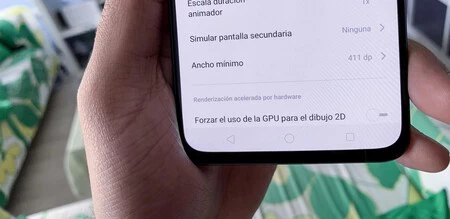
Cette option peut apparaître sous plusieurs appellations.
Il y a quelque temps, nous vous avions mentionné qu’Android permettait de changer la taille de l’affichage, mais cela présente un inconvénient : nous devons respecter les tailles proposées par Google. Pour personnaliser l’affichage selon vos préférences, il est conseillé de le faire manuellement.
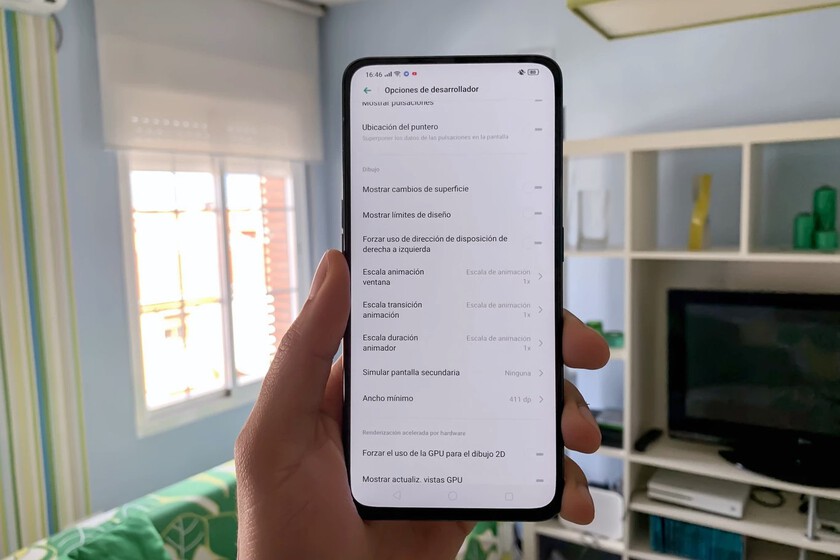
Le processus est simple et ne nécessite pas de root. Il suffit d’accéder aux paramètres de votre téléphone, de sélectionner informations sur le téléphone, puis d’appuyer sept fois sur le numéro de build. Cela activera les options de développement, où vous trouverez la possibilité de modifier les DPI.
En bref, si vous souhaitez voir plus de contenu à l’écran, augmentez le chiffre. Si vous préférez voir moins de contenu, diminuez-le.
Selon le modèle, cette option peut avoir différents noms. Par exemple, sous l’interface de Google, elle est étiquetée largeur plus petite, tandis que dans une ROM personnalisée, elle peut être désignée comme largeur minimale. Comme mentionné précédemment, plus vous augmentez les DPI, plus vous verrez de contenu ; évidement, cela réduira également la taille de ce contenu. Pour voir moins de contenu mais de plus grande taille, il vous suffit de réduire le chiffre.
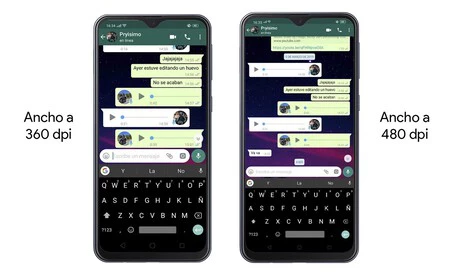
Par exemple, la configuration d’origine de mon smartphone rendait le contenu d’applications comme Telegram ou WhatsApp trop grand ; voilà à quoi cela ressemble après modification.
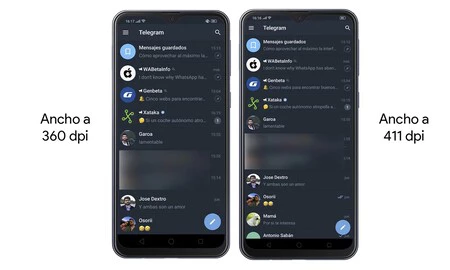
Avec un simple changement de 51 points sur les DPI, nous avons gagné deux contacts supplémentaires sur l’écran de Telegram.
Avec un léger ajustement (de 360 à 411 DPI), nous pouvons afficher deux contacts de plus. Bien que le contenu soit désormais plus petit, la différence est minime. Dans les applications de messagerie, nous pouvons également avoir plus d’espace pour le texte.
Cela s’applique également aux applications système, comme le launcher, où nous pouvons gagner une ou deux lignes avec cette même technique. Pour les réglages système et autres, c’est le même principe : plus de DPI signifie une meilleure visibilité du contenu à l’écran.
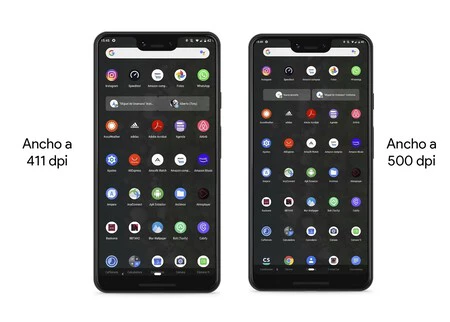
Nous avons gagné une ligne entière d’applications en modifiant les DPI.
En conclusion, modifier les DPI représente un moyen efficace d’optimiser le contenu affiché. Pour un affichage équilibré entre contenu et taille, une configuration de 411 DPI est généralement adéquate. Si vous préférez que tout soit plus grand, une configuration autour de 360 DPI est conseillée. Vous pouvez explorer pour trouver le réglage qui vous convient le mieux.
Points à retenir
- Les DPI influencent la taille du contenu visible sur l’écran.
- Le changement de DPI se fait facilement dans les options de développement d’Android.
- Plus de DPI permet d’afficher davantage de contenu, mais à une taille réduite.
- Une configuration de 411 DPI est souvent idéale pour équilibrer contenu et taille.
- Chaque utilisateur peut ajuster selon ses préférences personnelles.
À titre personnel, je trouve que cette fonction est essentielle dans un monde où l’utilisation des smartphones devient de plus en plus omniprésente. Pour ma part, avoir la possibilité d’ajuster et d’optimiser mon affichage me permet d’améliorer mon expérience utilisateur. Cela soulève aussi une question intéressante : jusqu’où devrions-nous aller pour adapter la technologie à nos besoins sans sacrifier la qualité de l’expérience ? C’est un sujet qui mérite d’être discuté.