

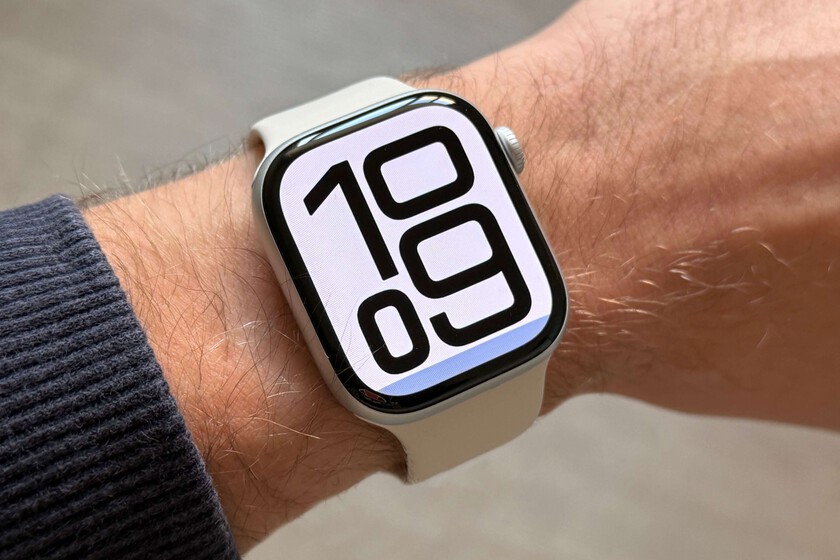
L’Apple Watch possède un potentiel considérable. En tant qu’utilisateur averti, j’ai commencé par réaliser des vidéos sur YouTube, puis j’ai vendu des appareils dans une boutique agréée Apple, et aujourd’hui, je partage mes réflexions sur cet appareil. Ce qui revient sans cesse, c’est que beaucoup de fonctions restent méconnues de la majorité des utilisateurs, non pas parce qu’elles sont difficiles à comprendre, mais parce qu’elles ne sont pas enseignées.
La bonne nouvelle est qu’il n’est pas nécessaire d’apprendre toutes ces possibilités. Il suffit de les découvrir une fois. Une fois assimilées, elles deviennent intuitives. Voici quelques fonctionnalités que j’intègre dans mon quotidien et que je souhaite partager avec vous.
Un simple mouvement du poignet
Je commence par celle-ci car elle a un impact impressionnant et demeure largement ignorée. Si vous recevez un appel ou une notification que vous souhaitez ignorer, il vous suffit de tourner votre poignet vers le bas et c’est fait : la notification est muette, sans toucher à quoi que ce soit. Ce même geste permet d’arrêter un minuteur ou d’ignorer une alerte.
Cela fonctionne sur les modèles Apple Watch SE 3, Apple Watch Series 9 et Ultra 2 à partir de leur version respective. De plus, cette option est activée par défaut. Une fois intégrée à votre routine, vous n’avez presque plus besoin de toucher l’écran.
Multitâche sur Apple Watch
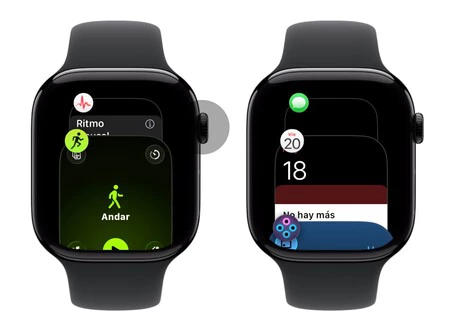
En appuyant deux fois sur la Digital Crown, votre montre affichera un aperçu de toutes les applications ouvertes. En faisant tourner la couronne, vous pouvez naviguer entre elles et toucher celle dont vous avez besoin pour y accéder directement. Pour fermer une application, il suffit de glisser sa carte vers la gauche pour faire apparaître une croix rouge. C’est une méthode simple pour changer d’application sans revenir à l’écran d’accueil.
Préférer la liste d’applications
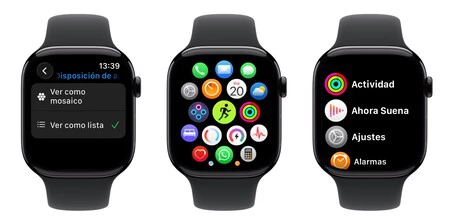
Le design en grille des icônes est esthétique lors des présentations, mais au quotidien, avec de nombreuses applications installées, cela peut devenir un véritable fouillis difficile à gérer. Depuis Réglages > Disposition des apps, vous pouvez passer à une vue en liste qui affiche tout de manière ordonnée, facilitant ainsi la recherche d’applications. Je fonctionne ainsi depuis des années et je ne reviendrai pas à la grille.
Organiser l’écran d’accueil
Si vous préférez garder la grille, vous pouvez l’organiser à votre avantage. Maintenez enfoncé n’importe quel icône jusqu’à ce qu’elles commencent à trembler, puis déplacez-les où bon vous semble. Vous pouvez également le faire depuis lapplication Watch sur l’iPhone dans Disposition des apps > Disposition pour une vue d’ensemble. Avoir des accès rapides à Training ou Activity rend la navigation beaucoup plus aisée.
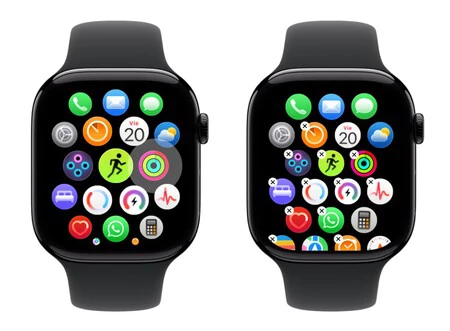
En mode Liste ou grille, maintenez enfoncé jusqu’à ce que les icônes tremblent et appuyez sur la croix pour supprimer celles que vous n’utilisez pas. Cela fonctionne aussi bien avec les applications tierces qu’avec la plupart des applications système. Un Apple Watch dégagée est non seulement plus simple à naviguer, mais elle fonctionne également de manière plus fluide au quotidien.
Retrouvez votre iPhone en quelques secondes
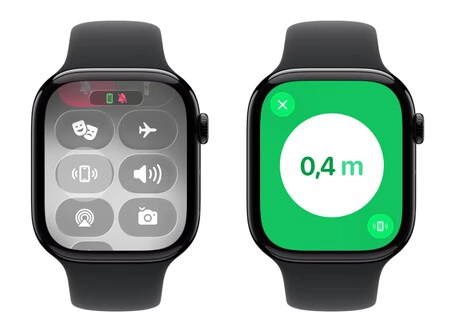
Ouvrez le Centre de contrôle en appuyant sur le bouton latéral, touchez l’icône du téléphone et votre iPhone commencera à sonner pour que vous puissiez le localiser. Si vous maintenez également cette icône enfoncée, le flash de l’appareil photo s’active, ce qui est très utile quand le téléphone est enfoui sous un coussin ou dans une pièce sombre.
Remonter rapidement
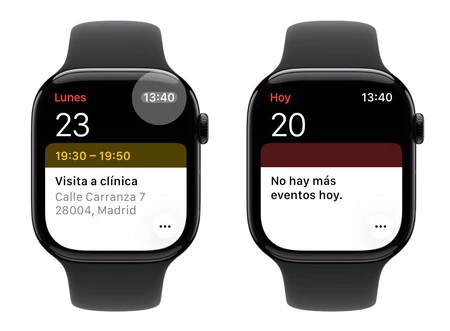
Lorsque vous naviguez dans une application et souhaitez revenir en haut, touche la montre dans le coin supérieur de l’écran pour remonter instantanément, sans avoir à faire défiler pendant de longues secondes. Cela fonctionne dans presque toutes les applications.
Évitez le compte à rebours avant l’entraînement
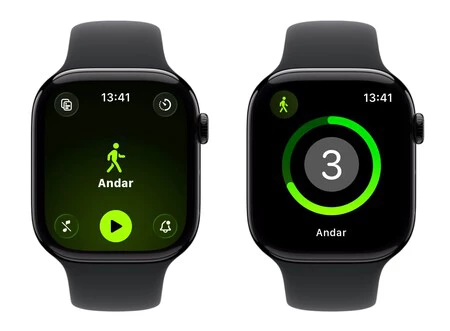
Avant de commencer un travail, l’Apple Watch compte trois secondes qui, lorsque vous êtes pressé, semblent interminables. Si vous touchez l’écran durant ce délai, l’entraînement démarre immédiatement. Un petit détail des plus appréciables.
Suspendez vos anneaux si nécessaire
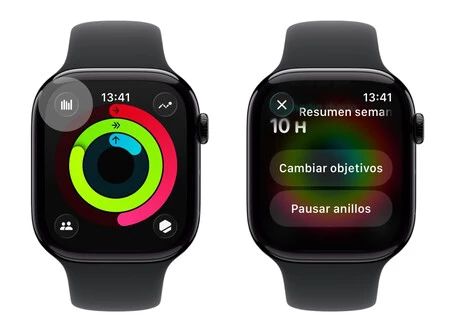
Il y a des jours où il est préférable de ne pas se déplacer, et la dernière chose dont vous avez besoin est que les anneaux vous le rappellent constamment. Dans l’application Activité, vous pouvez toucher vos anneaux et les suspendre pour la journée ou jusqu’à une date précise, avec un maximum de 90 jours.
Personnalisez votre Centre de contrôle
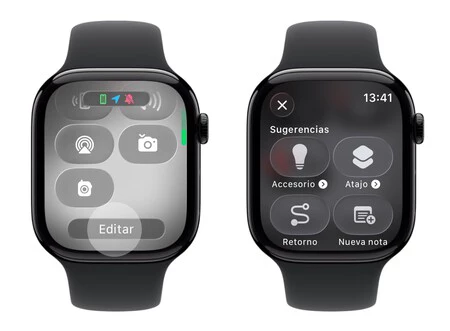
Le paramétrage par défaut est un bon point de départ, mais il vaut la peine de l’ouvrir, de faire défiler jusqu’en bas et de toucher Modifier pour voir ce que vous pouvez ajouter. Vous pouvez donc avoir accès à des outils comme Nouvelle note, Contrôles de la maison ou des fonctions d’applications tierces qui, autrement, prendraient beaucoup plus de temps à atteindre. Accordez-y quelques minutes une fois et vous n’aurez plus besoin de le toucher.
Intensifiez vos vibrations
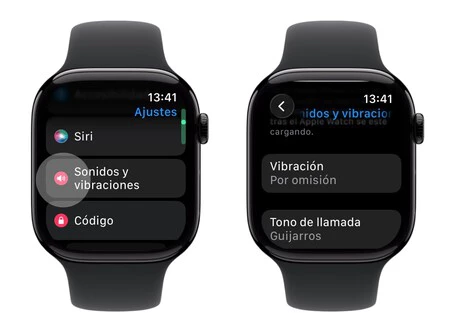
Si vous portez votre montre lors de réunions ou entraînements et que vous ratez souvent des notifications, il est judicieux de se rendre dans Réglages > Son et changer “Par défaut” en “Spécial”. Ce mode ajoute un motif de vibration supplémentaire avant les alertes, les rendant beaucoup plus difficiles à ignorer.
Créez des notes depuis votre poignet
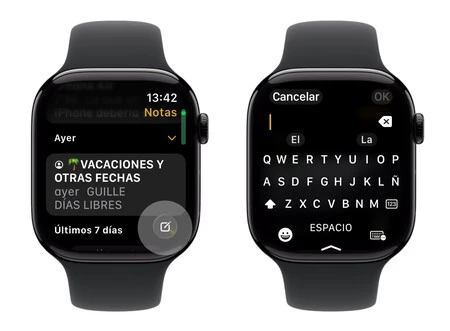
watchOS 26 inclut l’application Notes de manière native. Bien que vous ne puissiez pas éditer les notes existantes depuis la montre, vous pouvez en créer une nouvelle en appuyant sur le bouton de composition et en dictant le texte ou en écrivant. Elle se synchronisera ensuite avec iCloud et apparaîtra sur votre iPhone prête à être retouchée. Pour des idées rapides ou des rappels, c’est très pratique quand le téléphone est hors de portée.
Après plusieurs années passées avec un Apple Watch au poignet, je me souviens encore de ma découverte de certaines de ces fonctionnalités par accident. J’espère qu’au moins l’une de ces astuces vous aura fait gagner du temps. Et si vous avez un truc quotidien que vous utilisez, n’hésitez pas à le partager dans les commentaires. Il me reste certainement des fonctionnalités à découvrir.
Points à retenir
- Un mouvement simple du poignet permet de gérer les notifications discrètement.
- La vue multitâche facilite la navigation dans les applications ouvertes.
- Organiser les applications en liste peut simplifier l’utilisation quotidienne.
- Des options de personnalisation, comme la modification du Centre de contrôle, sont bénéfiques.
- La création de notes directement sur l’Apple Watch est un gain de temps précieux.
Sur ce point, j’invite chacun à réfléchir sur l’usage qu’il fait de son Apple Watch. Sommes-nous vraiment conscients de toutes ses fonctionnalités ? Et si l’innovation technologique nous aide à mieux nous organiser, est-ce à nous de découvrir et de tirer pleinement parti de ces outils ? Chaque utilisateur pourrait apporter sa touche personnelle à l’utilisation de son appareil en adoptant ces petites astuces, et je suis curieux de savoir quel impact cela pourrait avoir sur notre quotidien.