
Chaque nouvelle version d’iOS apporte une multitude de réglages et d’ajustements de menu. Cependant, il n’est pas nécessaire de passer des heures à explorer les sous-menus pour tirer le meilleur parti d’iOS 27.
Des actions Siri sur écran instantanées aux regroupements d’onglets automatiques et à l’égaliseur personnalisé pour AirPods, ajuster quelques paramètres clés en deux minutes peut faire une différence immédiate. Si vous venez de terminer la mise à jour, voici sept fonctionnalités d’iOS 27 à essayer en priorité.
1. Ajustez la transparence de votre Liquid Glass
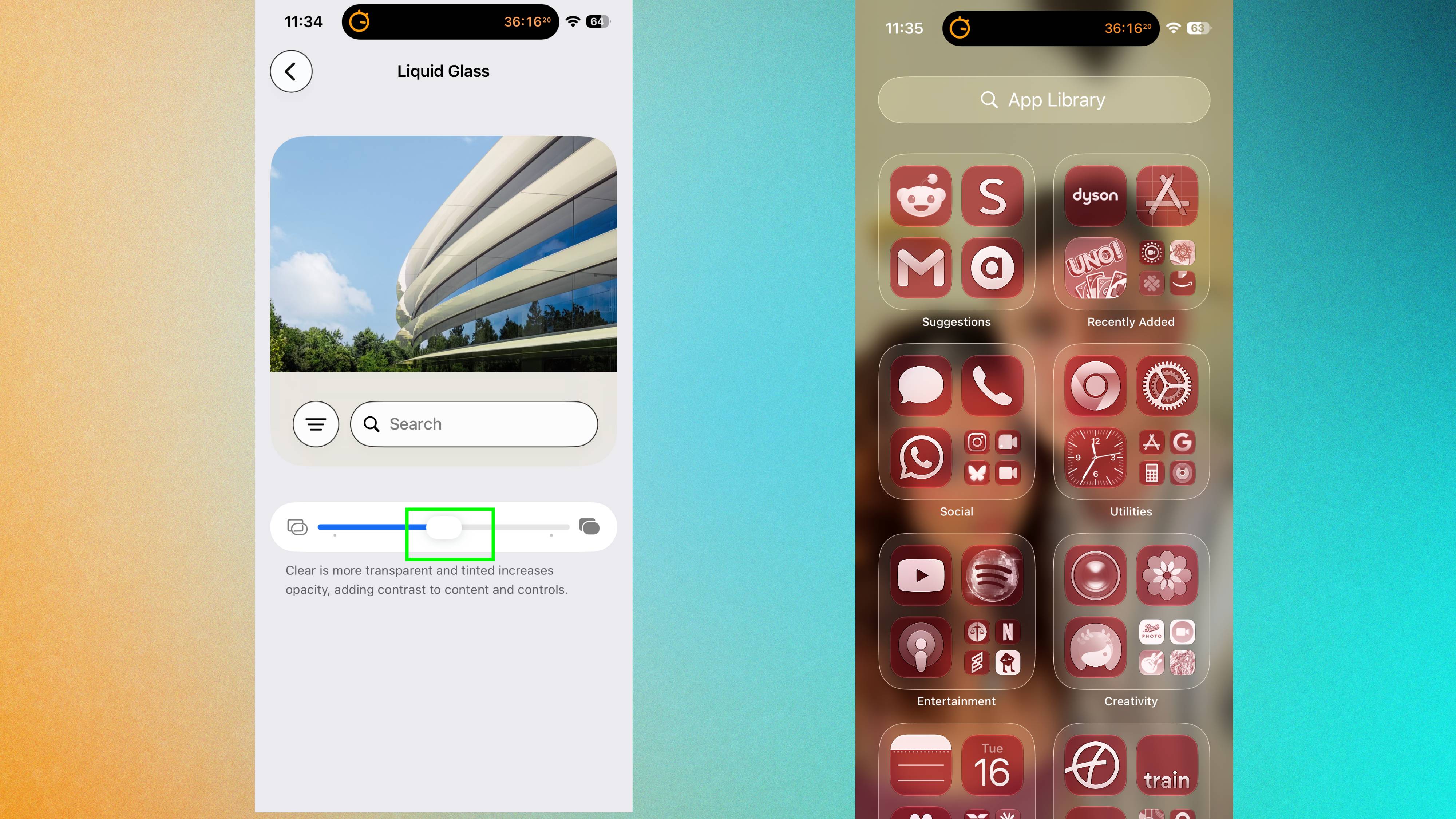
Le design translucide Liquid Glass d’Apple a bénéficié d’une mise à jour significative en matière de lisibilité dans iOS 27, remplaçant les bascules rigides par un curseur de personnalisation continu.
Ouvrez Réglages, touchez Affichage et Luminosité, puis sélectionnez Liquid Glass. Ensuite, faites glisser le curseur d’opacité. Déplacez-le vers la gauche si vous souhaitez que votre fond d’écran soit visible à travers les menus et les notifications. Si vous préférez un contraste élevé, faites-le glisser vers la droite. Vous pouvez prévisualiser en temps réel la réaction du flou à l’échelle du système avant de quitter le menu.
2. Améliorez vos photos avec Reframe et Extend
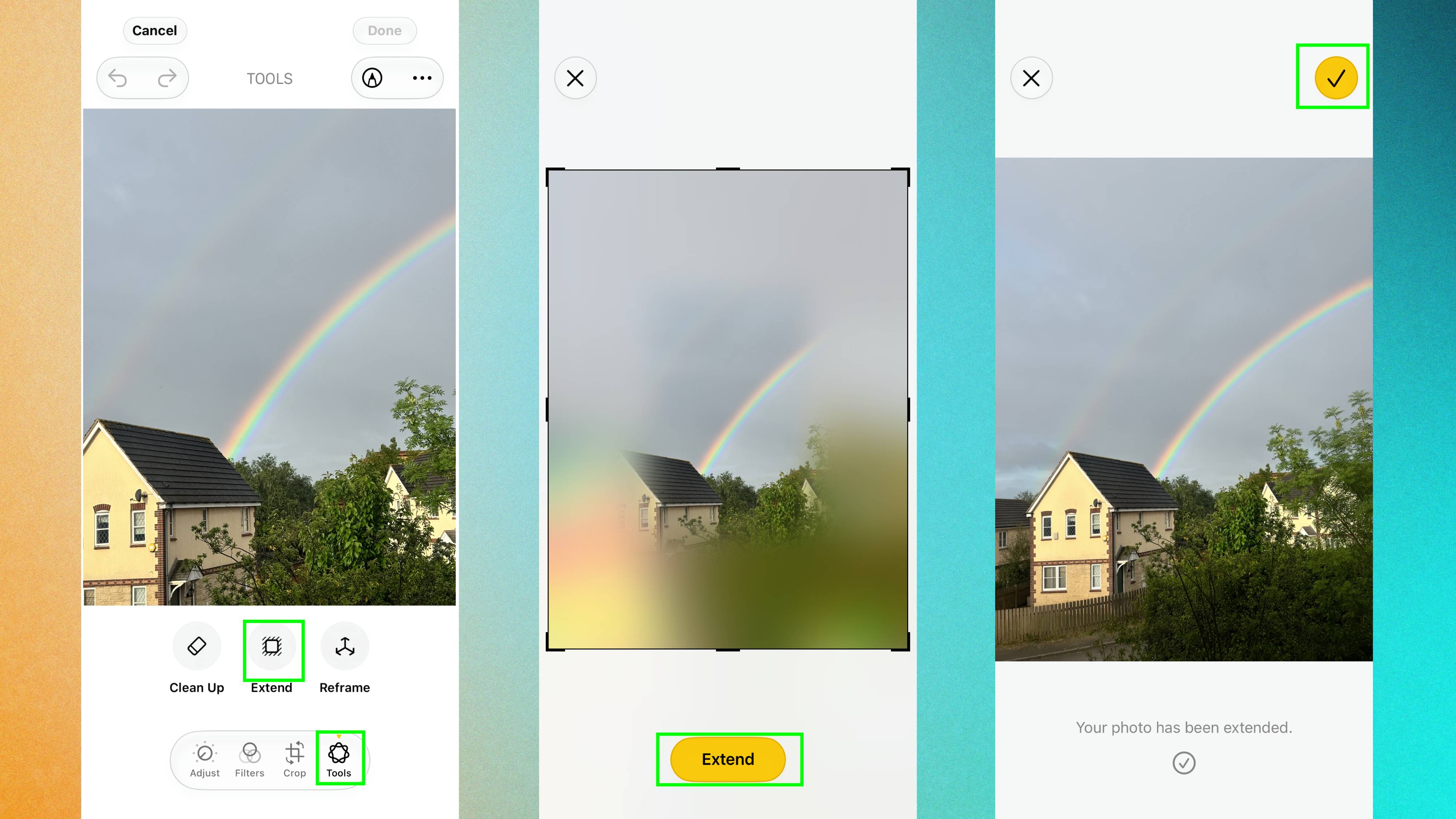
L’application Photos reçoit des outils d’IA générative qui vous permettent de modifier la perspective de vos clichés même après la prise de vue.
Ouvrez n’importe quelle photo en mode édition et sélectionnez Reframe dans le menu Intelligence Apple. Toucher et faire glisser l’image pour changer l’angle de la caméra comme si vous aviez physiquement changé de position avant de prendre la photo.
Si une photo est trop recadrée, choisissez Extend dans le menu et étirez les bords. L’Intelligence Apple analyse la texture, l’éclairage et les couleurs environnantes pour générer de nouveaux détails d’arrière-plan.
3. Supprimez les objets indésirables grâce à l’outil Clean Up amélioré

En plus des options de recadrage, la fonction Clean Up a reçu une mise à niveau importante, facilitant l’élimination des intrus et des distractions dans vos photos.
Sélectionnez Clean Up dans le menu d’édition Photos et tapez ou brossez sur l’objet que vous souhaitez supprimer. L’IA améliorée reconnaît la profondeur de fond, les ombres et les textures, remplissant l’espace effacé avec des détails contextuels.
4. Discutez avec l’IA de Siri et épinglez vos demandes fréquentes
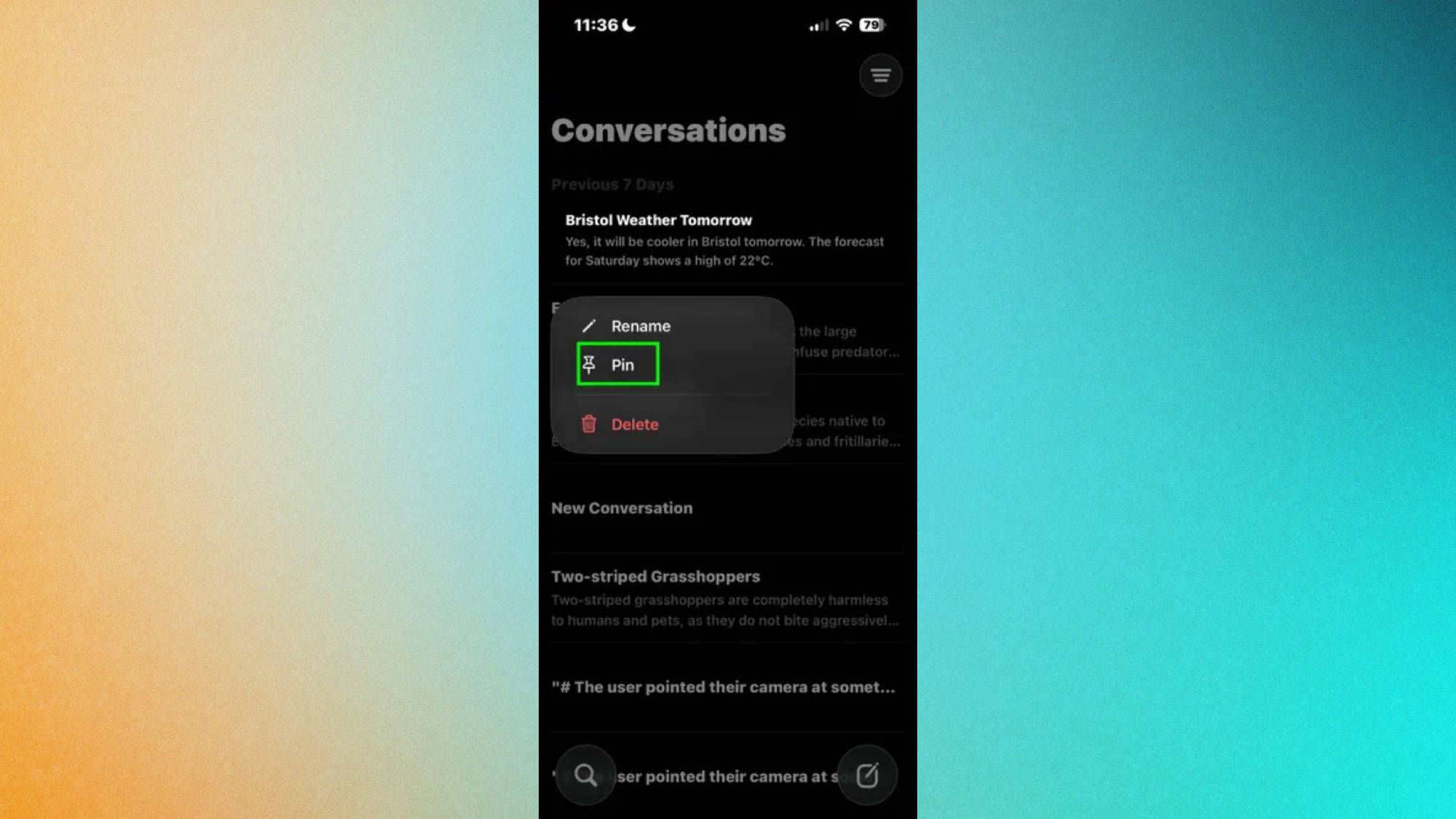
iOS 27 introduit une application Siri dédiée, transformant l’assistant d’Apple en un véritable espace de conversation AI, avec un historique de discussions, des uploads de fichiers et une synchronisation iCloud sur plusieurs appareils.
Ouvrez l’application Siri sur votre écran d’accueil pour commencer une conversation en texte ou voix. Vous pouvez poser des questions de suivi, uploader des fichiers ou des photos pour une analyse instantanée, et faire défiler vos anciennes demandes à travers vos appareils.
Pour gagner du temps sur les tâches répétitives, appuyez longuement sur une réponse précédente et touchez Épingler.
5. Personnalisez le partage de votre localisation
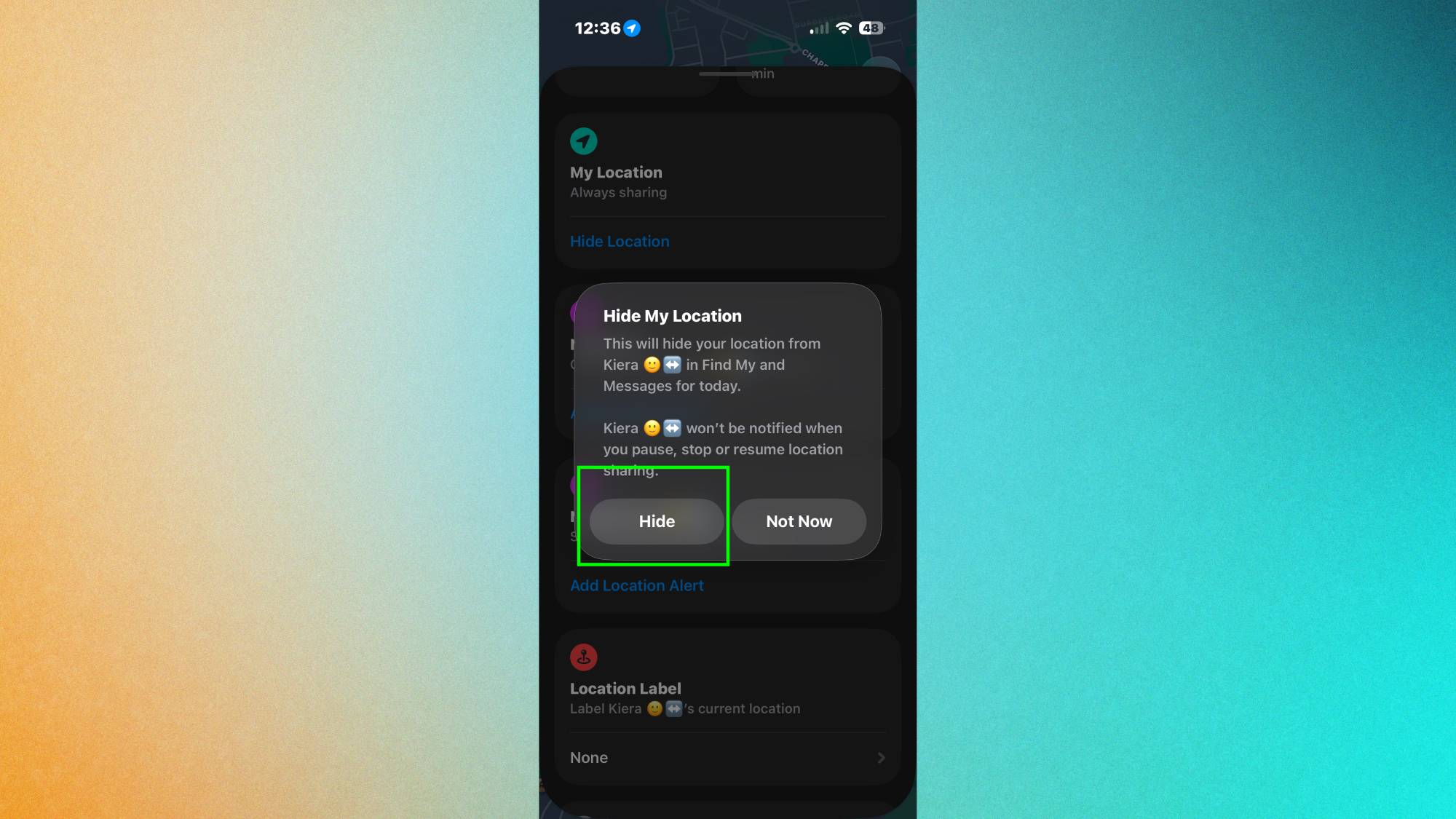
Partager votre localisation avec des amis ou la famille ne nécessite plus de choisir entre un accès permanent ou des périodes rigides.
Ouvrez l’application Find My, sélectionnez un contact et touchez Partager ma localisation. iOS 27 vous permet de spécifier une date et une heure d’expiration exactes — comme quatre jours et six heures, idéal pour les voyages ou les rencontres temporaires.
Une nouvelle option de discrétion vous permet également de mettre temporairement en pause le partage de localisation jusqu’à la fin de la journée, sans notification pour le destinataire. Pour ce faire, touchez les trois points à côté du contact et Masquer la localisation.
6. Créez des routines d’automatisation instantanées
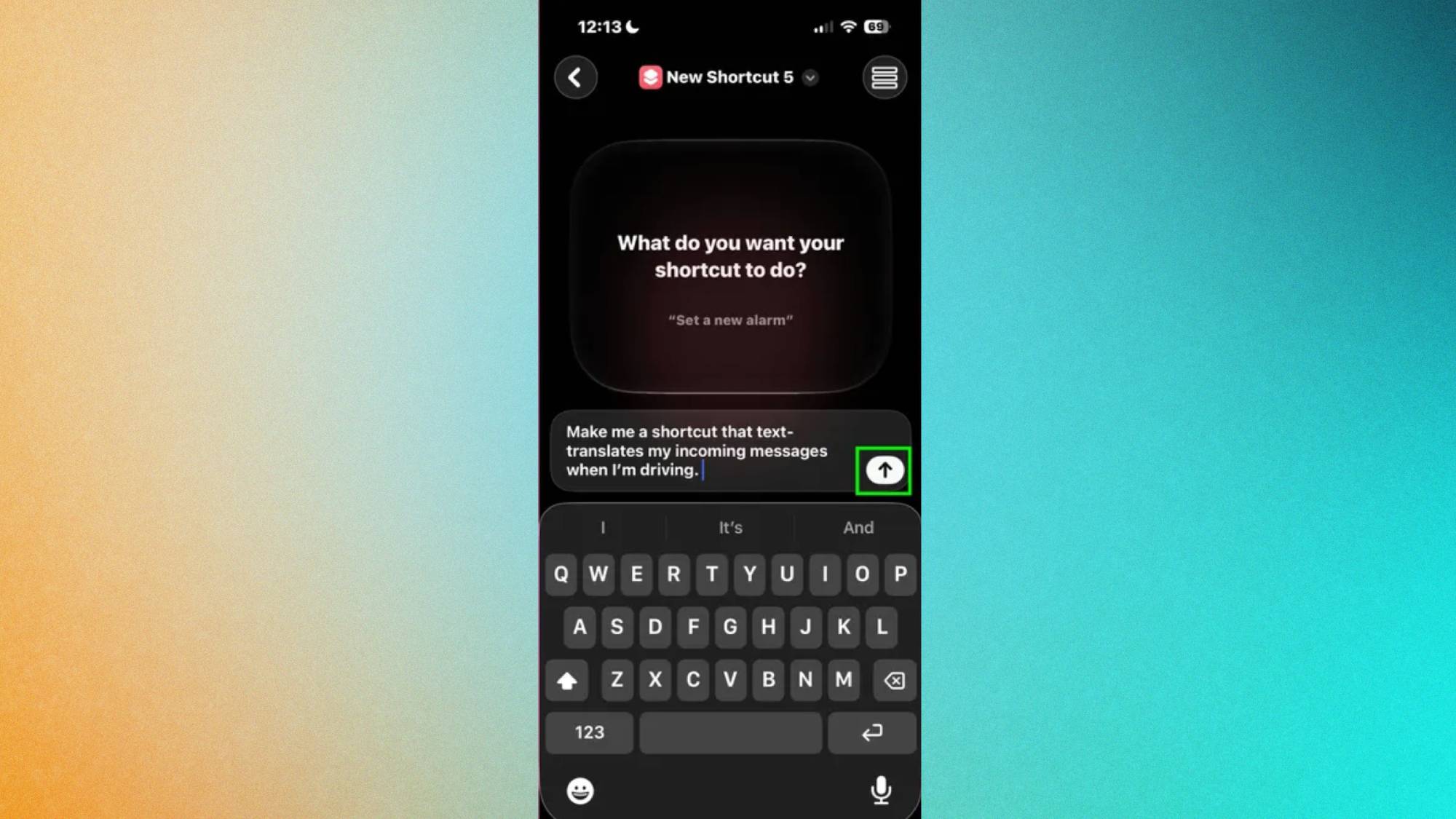
Créer des routines d’automatisation personnalisées nécessitait auparavant un travail manuel dans l’application Raccourcis. Avec iOS 27, l’Intelligence Apple les génère pour vous à partir de simples prompts.
Ouvrez l’application Raccourcis, touchez l’icône + dans le coin supérieur pour créer une nouvelle routine, et séléctionnez Décrire un raccourci. L’étape suivante consiste à taper exactement ce que vous souhaitez que votre téléphone automatise et à appuyer sur le bouton flèche pour générer.
7. Corrigez les mots de passe faibles et réutilisés
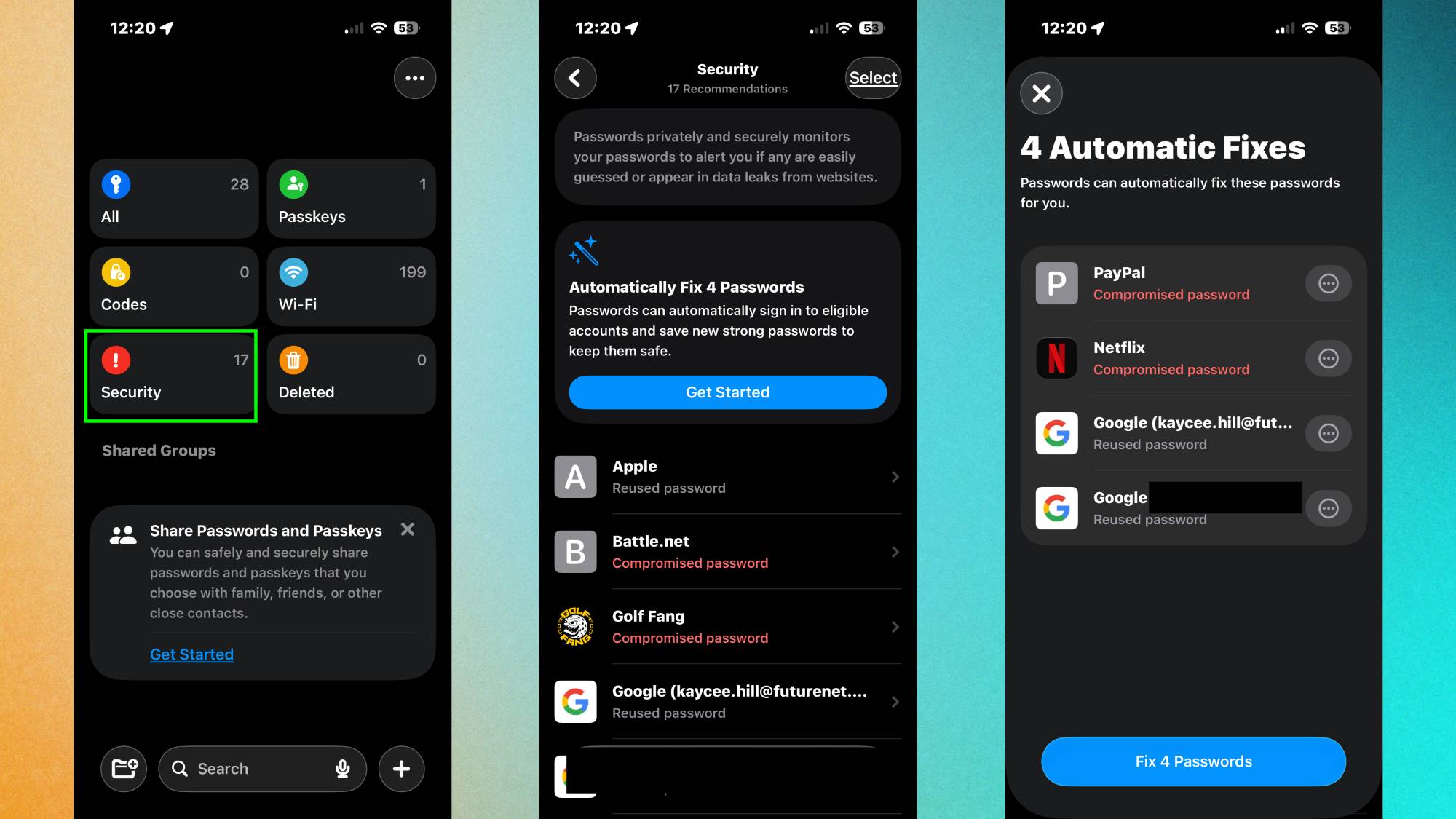
Repérer des identifiants compromis sur des dizaines de sites prenait généralement une après-midi entière. Dans iOS 27, l’application Mots de passe utilise Safari et l’Intelligence Apple pour gérer le processus de réinitialisation.
Ouvrez l’application Mots de passe, authentifiez-vous avec Face ID et touchez Sécurité. Ensuite, sélectionnez Corriger les mots de passe pour examiner les comptes signalés. Lorsque vous y êtes invité, tapez Autoriser pour donner à l’Intelligence Apple un accès temporaire aux codes de vérification envoyés via Messages ou Mail.
Une fois cela fait, Safari se connecte à chaque compte, génère un nouveau mot de passe sécurisé et enregistre les identifiants mis à jour directement dans votre trousseau iCloud.
Points à retenir
- La possibilité d’ajuster la transparence avec le slider Liquid Glass améliore la personnalisation visuelle.
- Les outils AI tels que Reframe et Extend facilitent la retouche de photos, offrant plus de flexibilité.
- La fonction Clean Up rend la suppression d’objets indésirables plus intuitive.
- Une application Siri rénovée améliore la gestion des interactions avec l’assistant.
- Le partage de localisation devient plus adaptable, répondant à divers besoins temporaires.
- Les routines d’automatisation peuvent être créées plus facilement, sans besoin de compétences techniques avancées.
- Avec des outils pour corriger les mots de passe, la sécurité en ligne est renforcée.
En conclusion, ces nouvelles fonctionnalités d’iOS 27 offrent un aperçu de l’orientation qu’Apple prend dans la personnalisation et la facilité d’utilisation. En tant qu’utilisateur, il est essentiel de s’approprier ces innovations pour améliorer notre expérience numérique quotidienne. Pourquoi ne pas envisager d’explorer ces options et de réfléchir à la manière dont elles pourraient s’intégrer dans votre utilisation quotidienne des technologies ? C’est une invitation à repenser notre interaction avec nos appareils et à les adapter à nos besoins spécifiques.
