
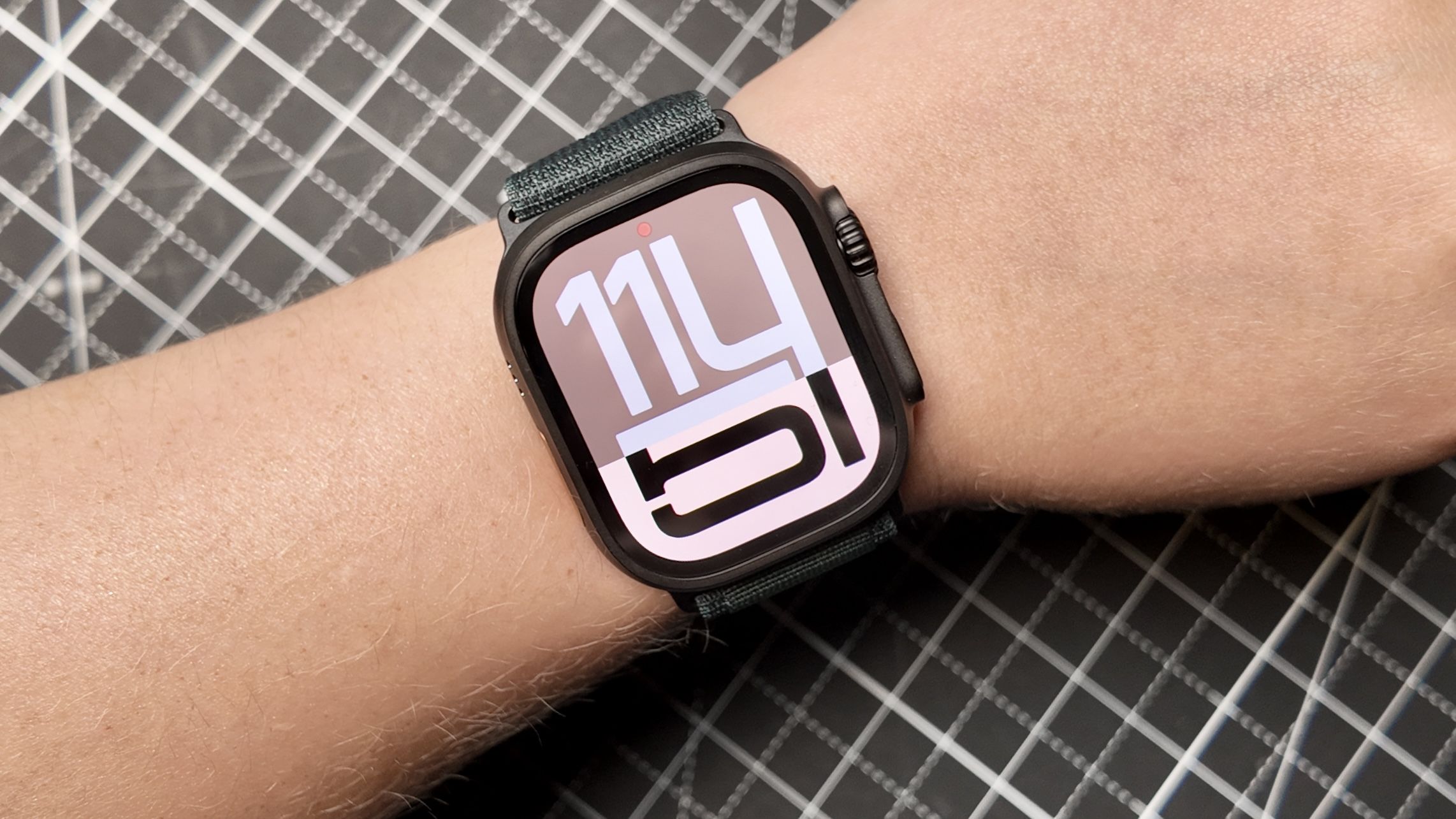
Bien qu’il existe de nombreuses montres connectées remarquables sur le marché, comme celles de Garmin, Samsung ou même OnePlus, posséder une Apple Watch offre un niveau de praticité unique. L’intégration avec l’écosystème Apple et la fluidité d’interaction avec l’iPhone lui confèrent un avantage indéniable sur ses concurrentes.
Que vous utilisiez l’Apple Watch SE 3, l’Apple Watch Series 11 ou la prestigieuse Apple Watch Ultra 3, l’expérience globale est de manière constante impeccable à travers toute la gamme.
Cependant, après plus de cinq ans d’utilisation de l’Apple Watch, j’ai constaté qu’elle n’est pas toujours configurée de manière optimale dès sa sortie de boîte. Bien que les paramètres par défaut soient acceptables, plusieurs ajustements peuvent considérablement améliorer l’expérience.
1. Choisir les applications autorisées à envoyer des notifications
La première étape consiste à définir quelles applications peuvent vous envoyer des notifications. Par défaut, toutes les applications installées sur votre iPhone sont autorisées à envoyer des alertes à votre montre, mais ce n’est pas toujours ce que l’on souhaite.
Pour modifier cela, ouvrez l’application Watch sur votre iPhone, allez dans Notifications, faites défiler jusqu’à la section Mirroring des alertes d’iPhone et décochez les applications dont vous ne voulez pas recevoir de notifications.
À partir de là, votre Apple Watch ne devrait vous alerter que pour les notifications réellement importantes, comme des messages professionnels ou personnels. Les notifications d’applications de shopping ou de jeux peuvent attendre sur votre téléphone.
2. Modifier la durée de l’activation de l’écran
La durée d’activation par défaut de l’Apple Watch est plutôt courte, ce qui signifie que l’écran peut s’éteindre alors que vous consultez une notification longue ou que vous examinez des informations sur le cadran principal.
Je vous recommande d’augmenter cette durée au maximum disponible pour vous permettre de lire tranquillement un email ou une notification sans interruption. Pour cela, ouvrez l’application Watch sur votre iPhone, allez dans Affichage & Luminosité, cliquez sur Durée d’activation et choisissez 70 secondes.
3. Désactiver les rappels de mouvement et autres alertes d’activité
Un des rappels les plus agaçants sur l’Apple Watch est celui relatif au mouvement. Si vous êtes resté assis pendant 50 minutes, la montre vous incite à vous lever et à bouger. Bien que cela puisse sembler utile, cela devient rapidement irritant.
Pour désactiver ces alertes, ouvrez l’application Watch sur votre iPhone et accédez à Activité dans l’onglet Ma Montre. De là, vous pouvez désactiver les rappels de mouvement ainsi que d’autres alertes si vous le souhaitez.
4. Utiliser différents cadrans selon vos activités grâce aux modes de concentration
Apple Watch offre un éventail de cadrans, mais beaucoup d’entre nous n’en utilisent qu’un ou deux. Vous pouvez personnaliser votre expérience en ajustant votre cadran selon vos lieux ou activités, cela requiert juste de configurer des modes de concentration sur votre iPhone.
Lorsque vous créez ou modifiez un mode de concentration dans les Réglages de votre iPhone, vous pouvez choisir un cadran Apple Watch spécifique à activer à ce moment-là.
5. Activer les notifications d’hypertension
Récemment, Apple a intégré une nouvelle fonctionnalité de santé sur l’Apple Watch pour signaler une hypertension potentielle. Bien que la montre ne puisse pas mesurer la pression artérielle directement, elle détecte des modèles au cours d’une période d’évaluation de 30 jours et vous alerte en cas d’anomalie.
Pour activer ce suivi, ouvrez l’application Santé sur votre iPhone, tapez sur votre icône de profil, et accédez à Liste de santé, puis Notifications d’hypertension.
6. Activer la détection de l’apnée du sommeil
Une autre fonctionnalité santé intéressante, mais souvent désactivée par défaut, est la détection de l’apnée du sommeil. L’Apple Watch surveille les signes d’apnée pendant votre sommeil sur une période d’évaluation de 30 jours. Pour l’activer, ouvrez l’application Santé sur votre iPhone, puis suivez des étapes similaires à celles pour l’hypertension.
7. Activer la détection des chutes
Votre Apple Watch peut détecter si vous tombez de manière significative, ce qui peut être crucial pour les utilisateurs âgés. Si la montre détecte une chute, elle émet une alarme et vous affiche une alerte pour appeler les secours ou pour vous indiquer que vous êtes OK.
Pour activer cette fonctionnalité, ouvrez l’application Watch sur votre iPhone et accédez à l’onglet Mon Heure, cliquez sur Urgence SOS et activez la détection des chutes.
Points à retenir
- Personnaliser les notifications pour éviter les distractions indésirables.
- Modifier la durée de l’activation de l’écran pour une meilleure lisibilité.
- Désactiver les alertes de mouvement si elles deviennent source d’irritation.
- Utiliser des cadrans différents associés à vos activités grâce aux modes de concentration.
- Activer les notifications d’hypertension pour une mesures préventive.
- Activer la détection de l’apnée du sommeil pour surveiller votre santé nocturne.
- Profiter de la détection des chutes pour une sécurité renforcée.
En prenant le temps de configurer votre Apple Watch selon vos besoins, vous vous assurez une expérience plus agréable et adaptée. Que cette optimisation vous incite à explorer davantage les fonctionnalités de votre montre et à adopter une approche proactive pour votre santé. Qu’en pensez-vous ?
