

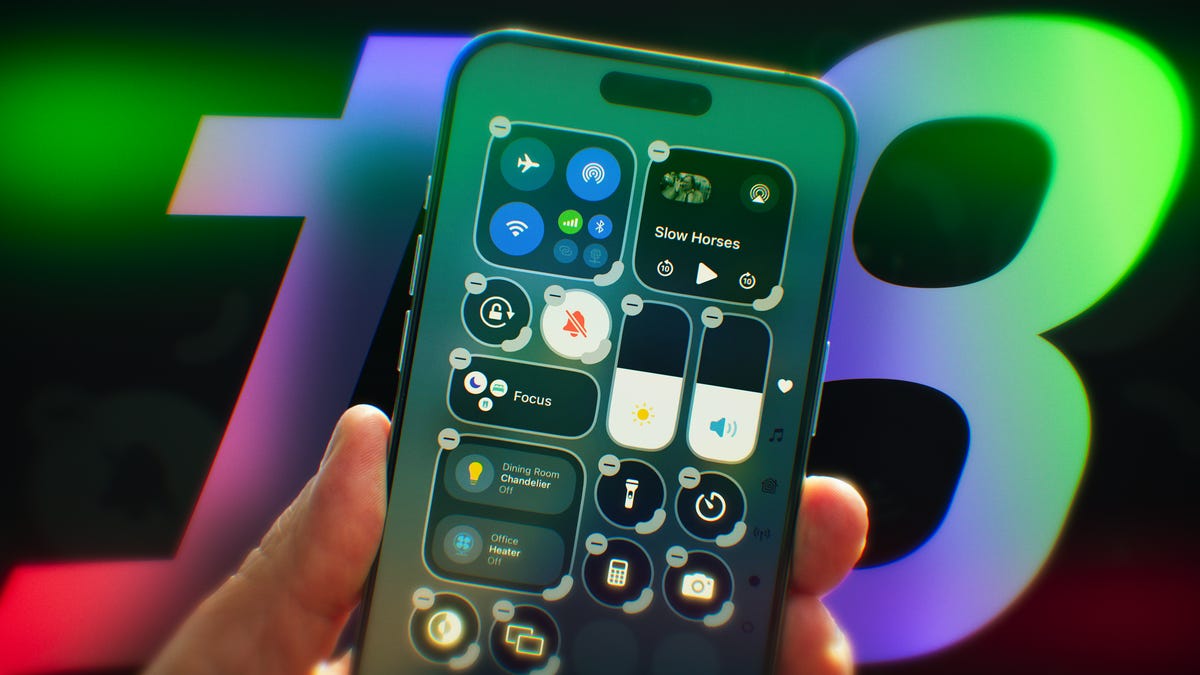
Vous hésitez toujours à passer à la mise à jour iOS 26 ? Vous n’êtes pas seul. De nombreux utilisateurs critiquent la consommation excessive de la batterie et l’interface décevante avec le nouveau design Liquid Glass. Apple est conscient de ces réticences, ce qui se reflète dans le développement en cours de la version bêta iOS 26.2. Pour ceux qui tiennent à la stabilité d’iOS 18, il n’y a pas d’urgence à installer un système d’exploitation encore peu familier.
Si votre iPhone fonctionne toujours sous iOS 18 et que vous êtes attaché à ses performances, voici 10 astuces simples qui pourraient améliorer l’expérience sur votre appareil. Chacune de ces modifications ne prendra qu’une minute à réaliser.
Avant de songer à une mise à jour susceptible d’introduire des lenteurs ou des instabilités, optimiser votre système actuel demeure la meilleure stratégie. En adaptant ces réglages moins connus, vous pourrez garantir que votre iPhone fonctionne de manière fluide et efficace, tout en profitant au maximum d’un OS que vous maîtrisez déjà.
Désactiver les catégories dans l’application Mail
Chacun gère l’afflux d’emails à sa manière. L’application Mail présente par défaut une liste chronologique, mais cela peut vite devenir encombrant, surtout avec des promotions, des reçus et d’autres types de messages. La nouvelle fonctionnalité de catégories classe vos messages en différentes sections, mais elle ne convient pas à tout le monde. Si vous préférez un mode chronologique :
- Si les catégories sont partiellement utiles, faites défiler à droite et sélectionnez Tous les mails.
- Pour désactiver complètement les catégories, appuyez sur le menu à trois points (…) en haut à droite et sélectionnez Vue Liste.
Changer les boutons par défaut de l’écran de verrouillage
Dans iOS 18, vous pouvez maintenant personnaliser les boutons en bas de l’écran de verrouillage, autrefois réservés à la lampe de poche et à l’appareil photo. Vous pouvez les remplacer ou les supprimer totalement, ce qui est utile si vous activez souvent la lampe par inadvertance. Les options incluent Shazam, le mode sombre, l’alarme, le mode avion et bien plus encore :
- Appuyez longuement sur l’écran de verrouillage jusqu’à ce le bouton Personnaliser apparaisse. Déverrouillez votre téléphone.
- Sélectionnez Personnaliser puis Écran de verrouillage.
- Supprimez ou changez les boutons selon vos préférences.
Recevoir des alertes importantes avec Prioriser les Notifications
Pour ceux qui peuvent exécuter Apple Intelligence sur leur modèle, cette nouvelle option permet de déterminer quelles notifications sont réellement importantes pour vous. Vous pouvez activer ou désactiver cette fonction par application dans les paramètres :
- Allez dans Réglages > Notifications, puis sous Apple Intelligence, activez Prioriser les Notifications.
Configurer les nouvelles tâches disponibles sur le bouton Action
Le bouton Action a été introduit sur certains des modèles récents d’iPhone. Par défaut, il sert à activer le mode silencieux, mais il peut également être configuré pour d’autres actions, comme ouvrir l’application appareil photo ou effectuer plusieurs actions à la fois. Les options disponibles peuvent être modifiées dans Réglages > Bouton d’Action.
Donner un nouveau look à votre écran d’accueil
iOS 18 permet désormais de positionner les icônes pratiquement où vous le souhaitez sur l’écran d’accueil. Vous pouvez arranger les applications à votre guise sans cacher votre fond d’écran :
- Pour réorganiser les applications, entrez en mode « jiggle » en appuyant longuement sur l’écran d’accueil.
Améliorer le dialogue dans l’application TV
Face aux difficultés de perception des dialogues dans les films, l’application TV d’iOS 18 propose une option Améliorer le Dialogue. Accédez à cette fonction dans le menu audio pour rendre les dialogues plus clairs dans les scènes bruyantes.
Points à retenir
- La désactivation des catégories dans Mail facilite l’organisation des emails.
- Personnaliser le bouton Action apporte une expérience utilisateur unique.
- Prioriser les notifications permet de ne pas rater les messages importants.
- Changer le look de l’écran d’accueil rend votre appareil plus personnel.
Avec les améliorations continues d’Apple, j’estime qu’il est essentiel d’explorer ces nouvelles fonctionnalités et de personnaliser nos appareils selon nos préférences. Ces choix permettent non seulement d’améliorer notre productivité, mais aussi d’adapter notre usage quotidien à notre manière de vivre. Que pensez-vous de ces changements ? Ils représentent-ils une vraie valeur ajoutée selon vous ?