

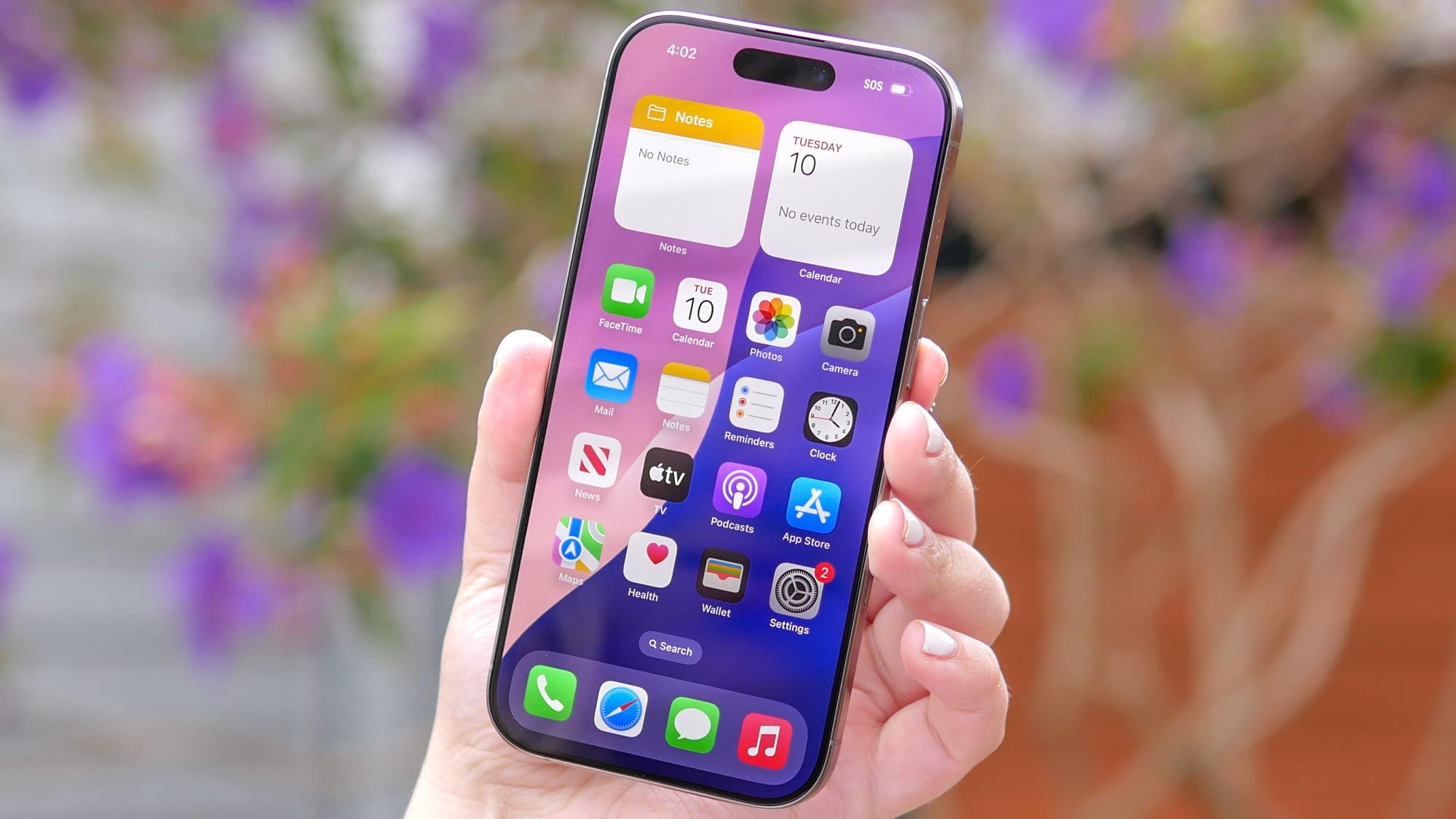
Depuis l’introduction du bouton d’action sur les derniers iPhones, un petit inconvénient persistait : par défaut, il ne pouvait exécuter qu’une seule tâche à la fois. Pour beaucoup, cela signifie l’utiliser simplement comme un interrupteur de sourdine ou un lanceur rapide de l’appareil photo, laissant ainsi cet excellent matériel sous-exploité.
Avec iOS 17, Apple simplifie grandement le processus. L’application Raccourcis mise à jour permet désormais de configurer des actions personnalisées en utilisant un langage courant.
En regroupant vos outils favoris dans des dossiers et en les liant à vos modes Focus, vous pouvez transformer ce bouton latéral en un centre de contrôle intelligent qui s’adapte automatiquement à vos activités et à votre localisation.
Configurer votre bouton d’action pour déclencher plusieurs fonctionnalités
Voici comment paramétrer votre bouton d’action pour qu’il active plusieurs fonctions en même temps.
Créer un dossier de raccourcis pour le bouton Action
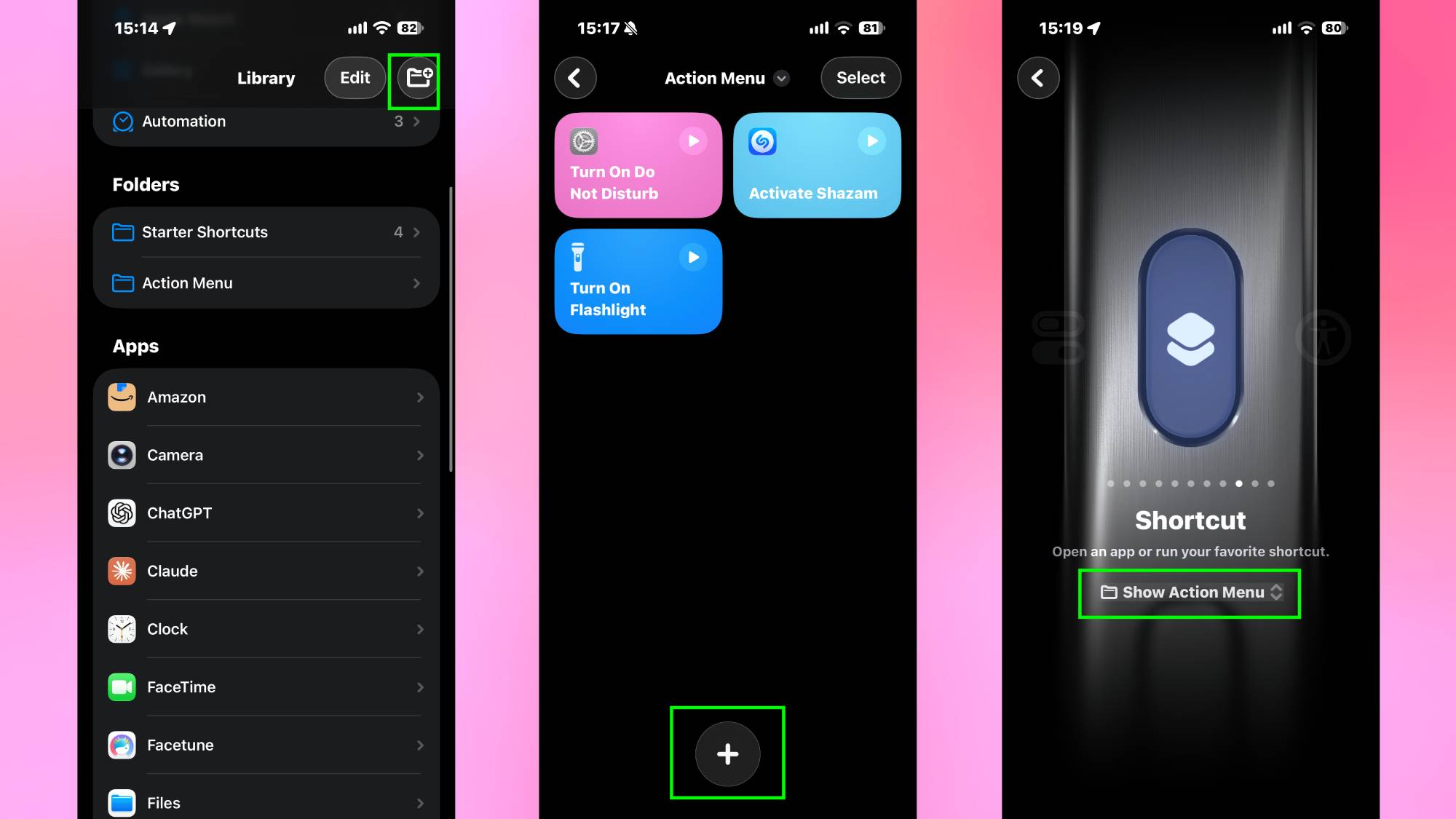
Plutôt que d’assigner votre bouton pour lancer une seule application, vous pouvez le programmer pour afficher un menu compact de vos utilitaires les plus utilisés.
Ouvrez l’application Raccourcis sur votre iPhone. Ensuite, tapez sur la flèche de retour des Dossiers en haut à gauche, puis sur l’icône Nouveau Dossier, et nommez-le Menu d’Action.
Trouvez votre nouveau dossier, appuyez sur l’icône plus et ajoutez trois à cinq actions essentielles à ce dossier. Par exemple, cela pourrait être Lampe torche, Memo vocal, ou Shazam.
Une fois votre dossier complété, ouvrez Réglages, naviguez vers Bouton d’Action, Afficher le Dossier, et tapez sur le Menu d’Action. Tapez sur le prompt de sélection, choisissez votre dossier Menu d’Action nouvellement créé, puis quittez.
Maintenant, en appuyant sur le bouton d’action, vous devriez voir tous vos outils favoris en un coup d’œil.
Faire en sorte que le bouton d’action s’adapte à votre journée
Pour rendre ce bouton encore plus intelligent, vous pouvez demander à votre iPhone de modifier son utilisation selon où vous vous trouvez ou ce que vous faites, grâce aux Modes Focus (comme Travail, Conduite ou Sommeil).
Dans l’application Raccourcis, vous pouvez construire une simple règle ‘Si/Alors’ en utilisant des commandes basiques :
- En mode Sommeil : Quand je suis en Sommeil, ouvre mes Alarmes.
- En mode Conduite : Quand je suis en Conduite, ouvre Apple Maps.
- À tout autre moment : Sinon, affiche mon dossier Menu d’Action.
Attribuez ensuite cette règle maîtresse à votre bouton d’action dans les Réglages.
Vous avez des raccourcis personnalisés préférés pour le bouton d’action ? Faites-le moi savoir pour que je puisse les essayer !
Points à retenir
- Le bouton d’action peut être configuré pour exécuter plusieurs tâches en utilisant l’application Raccourcis.
- Créer un dossier canalisant vos actions favorites facilite l’accès rapide.
- Les Modes Focus permettent de personnaliser le fonctionnement du bouton selon le contexte.
- Les utilisateurs peuvent exploiter l’automatisation avec des règles simples ‘Si/Alors’ pour enrichir leur expérience.
- Les actions choisies doivent être celles utilisées fréquemment pour optimiser l’efficacité.
En conclusion, la possibilité d’adapter un simple bouton aux besoins quotidiens d’un utilisateur est une avancée qui illustre comment un matériel bien pensé peut gagner en fonctionnalité. Pour ma part, je trouve fascinant d’explorer ces outils qui nous permettent de gagner en efficacité dans notre utilisation quotidienne. Quelles autres intégrations sont possibles ? La technologie est un terrain de jeu toujours en évolution.