

Regarder la TV sans déranger : branchez un casque à votre clé de streaming
Vous voulez finir un film tard le soir sans réveiller la maisonnée ? Plutôt que de couper le son ou d’acheter un équipement dédié, vous pouvez souvent relier un casque ou des écouteurs directement à votre clé de streaming (Roku, Fire TV, Chromecast/Google TV, Apple TV). Beaucoup de fabricants — Bose, Sonos, etc. — proposent des solutions propriétaires pour relier casques et barres de son, mais la plupart des clés utilisent le Bluetooth et acceptent donc n’importe quel casque compatible.
Comment procéder
Voici la marche à suivre, simple et générale pour la plupart des appareils :
- Accédez aux paramètres de votre clé de streaming. Cherchez une rubrique « Bluetooth », « Télécommandes et appareils » ou similaire.
- Placez votre casque ou vos écouteurs en mode appairage. Sur des casques supra-auriculaires, maintenez le bouton d’alimentation enfoncé quelques secondes jusqu’à ce qu’un voyant clignote. Pour des écouteurs true wireless, appuyez sur le bouton du boîtier de charge jusqu’à l’indication lumineuse d’appairage.
- Dans la liste des appareils disponibles sur la clé de streaming, sélectionnez le nom de votre casque pour établir la connexion.
- Si vous préférez une connexion filaire, certaines télécommandes (notamment celles de Roku) intègrent une prise jack 3,5 mm. C’est moins pratique, mais cela minimise la latence audio.
Ce qu’il faut garder en tête
Les clés de streaming se branchent à la TV via HDMI ; l’audio y transite différemment et, bien que la plupart des appareils prennent en charge des formats spatialisés comme le Dolby Atmos, ces formats ne sont pas transmis sur Bluetooth. En pratique, votre casque recevra le flux audio via des codecs Bluetooth standard (souvent SBC), qui induisent plus de latence et une qualité inférieure au rendu d’un véritable système home cinéma connecté en eARC ou via un récepteur A/V.
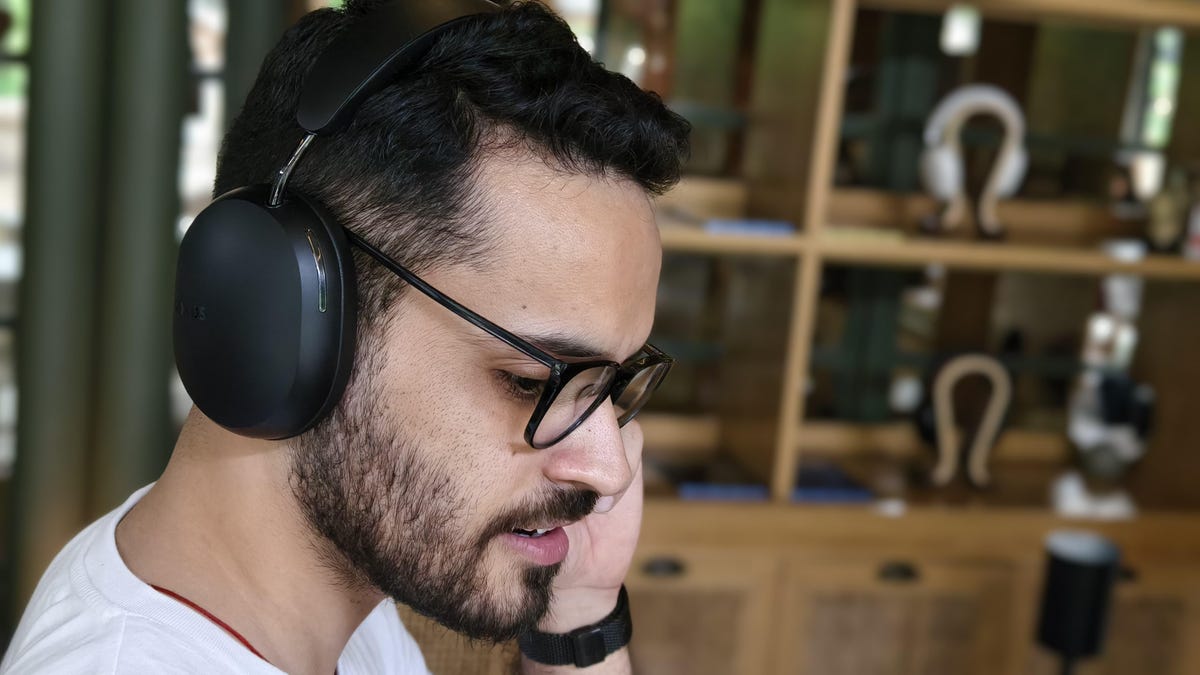
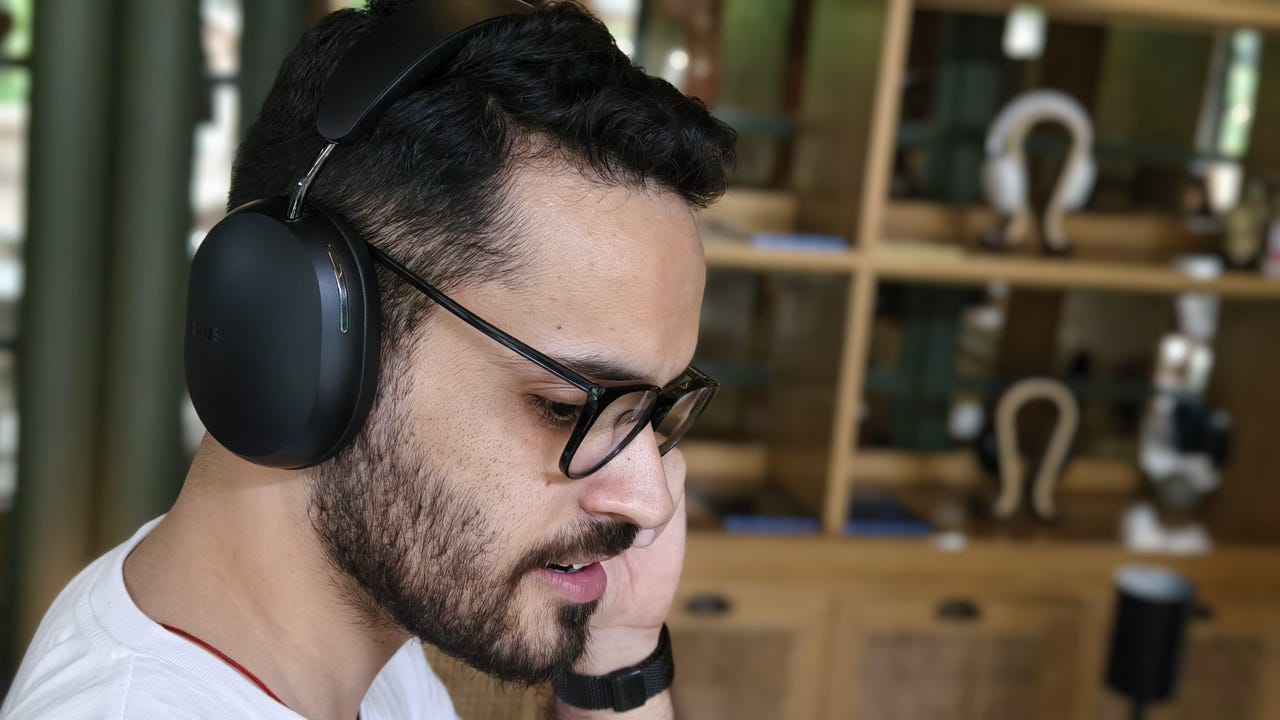
Cela dit, si votre besoin est simple — regarder en silence sans investir dans une solution réseau ou une barre compatible — le Bluetooth reste une option pratique et rapide. Des produits récents, comme le casque Sonos Ace qui se connecte en Wi‑Fi à une barre Sonos, montrent qu’il existe aussi des solutions mieux intégrées pour réduire la latence et améliorer la qualité, mais elles exigent un écosystème compatible.
Points à retenir
- La plupart des clés de streaming (Roku, Fire TV, Chromecast/Google TV, Apple TV) permettent d’appairer des casques via Bluetooth depuis leurs paramètres.
- Mettre un casque en mode appairage varie selon les modèles : bouton d’alimentation pour les casques, bouton sur le boîtier pour les écouteurs true wireless.
- La prise jack d’une télécommande peut offrir une solution filaire à très faible latence si elle est disponible.
- Le Bluetooth limite l’accès aux formats audio avancés (Dolby Atmos, etc.) et peut générer de la latence ou une moindre qualité sonore par rapport à une connexion eARC ou Wi‑Fi.
- Pour des usages occasionnels (regarder tard sans déranger), la connexion directe via la clé de streaming est économique et efficace ; pour les audiophiles, mieux vaut une solution dédiée ou une installation hi‑fi.
Personnellement, je crois que la facilité prime pour la majorité des usages : brancher un casque en Bluetooth à sa clé de streaming résout souvent le problème sans complexifier l’installation. Cela dit, la technologie évolue vite — et je suis curieux de savoir si vous privilégiez la simplicité (Bluetooth) ou la qualité (Wi‑Fi/eARC) lorsque vous regardez la TV sans déranger. Partageons nos expériences pour trouver le meilleur compromis.
[not-all]S’abonner à Amazon Prime 📺

Disclaimer de non-responsabilité
[/not-all]Vous utilisez les informations contenues dans cet article à vos propres risques et périls. Les liens et plateformes mentionnés sont référencés à titre informatif et ne sauraient engager notre responsabilité en cas de violation de la législation en vigueur sur le droit d'auteur. Le streaming et le téléchargement de contenus protégés sans autorisation sont strictement interdits par la loi. Assurez-vous de respecter les règles en vigueur et de privilégier des alternatives légales pour vos besoins de divertissement. Toute utilisation illégale de ces services est de votre seule responsabilité.