

Andy Walker / Android Authority
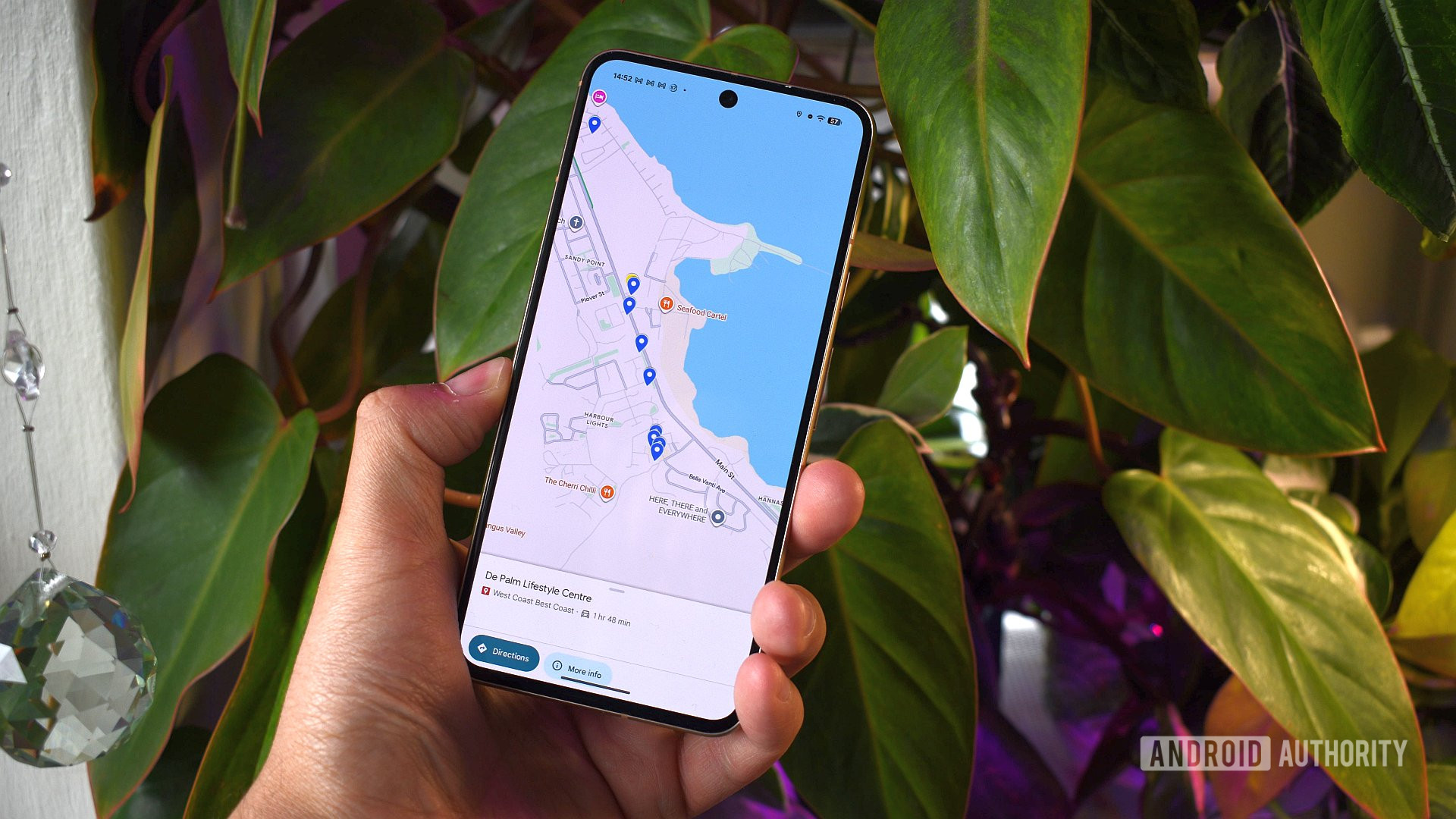
Avez-vous déjà découvert que Google Maps dispose d’un outil sophistiqué pour créer des cartes personnalisées ? Si vous n’en avez pas entendu parler, ce n’est pas surprenant, car Google ne facilite pas vraiment son utilisation. Toutefois, « Mes cartes » permet aux utilisateurs de créer des cartes sur mesure avec des épingles définies, des itinéraires mis en valeur, des annotations, et bien plus. Lorsqu’il est utilisé correctement, cet outil peut transformer la façon dont vous planifiez vos voyages, naviguez ou découvrez de nouvelles destinations sur Google Maps.
Il m’a fallu un certain temps pour réaliser à quel point cette fonctionnalité était adaptable et utile, et je souhaite partager cette découverte avec vous. Si vous cherchez des idées pour utiliser les cartes personnalisées sur Google Maps, vous êtes au bon endroit. Je vais vous expliquer comment et où créer ces cartes, comment les retrouver dans l’application Google Maps sur Android, et comment vous pouvez les utiliser pour enrichir votre expérience Maps dans diverses situations.
Comment créer des cartes personnalisées avec Google Mes cartes
Andy Walker / Android Authority
Par le passé, Google proposait une application pour créer des cartes personnalisées, mais ces jours sont révolus. Actuellement, l’outil « Mes cartes » est limité aux navigateurs web. Bien que vous puissiez consulter vos cartes personnalisées via l’application Google Maps sur Android, leur création et modification se font uniquement par le biais du portail web. Il est un peu lourd et rend la création de cartes personnalisées plus fastidieuse qu’elle ne devrait l’être. Google pourrait vraiment saisir l’opportunité de réinventer « Mes cartes » au sein du cadre de Google Maps.
Alors, comment créer une carte personnalisée ? Suivez les étapes ci-dessous :
- Pour créer une carte personnalisée, ouvrez votre navigateur préféré et visitez mymaps.google.com.
- Google vous demandera de vous connecter avec vos identifiants.
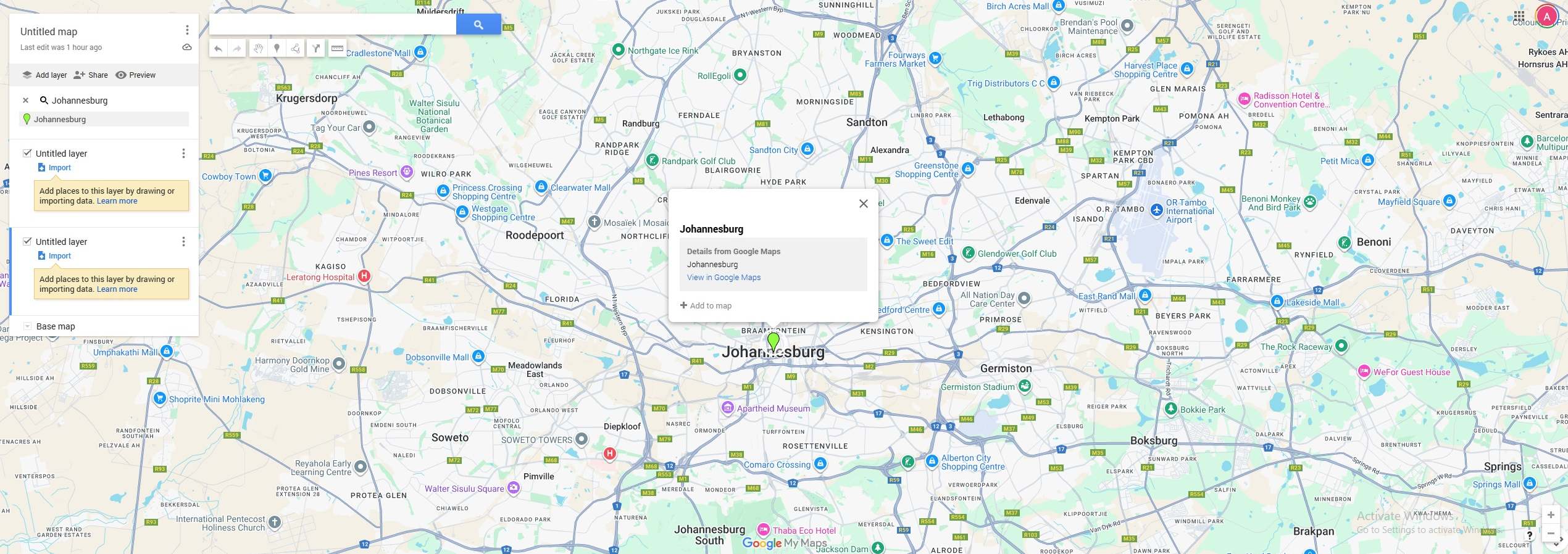
- Une fois connecté, vous verrez un affichage en mosaïque des cartes que vous avez consultées. Pour en créer une nouvelle, cliquez sur le bouton de menu avec trois lignes en haut à gauche de l’écran, puis sélectionnez Créer une nouvelle carte. Cliquez à nouveau sur Créer dans la boîte d’alerte qui apparaît.
- Vous devriez maintenant voir une page avec une carte comme élément principal, une boîte à outils et une barre de recherche.
Comme vous pouvez le constater sur le côté gauche de l’écran, la fonctionnalité clé des cartes personnalisées est la fonction couche. Chaque couche peut inclure des indicateurs, des itinéraires, et des formes dessinées sur la carte, tandis que les cartes personnalisées peuvent se composer de plusieurs couches pouvant être masquées ou révélées selon vos besoins. « Mes cartes » prend également en charge les téléchargements d’informations provenant de feuilles de calcul, de fichiers KML ou GPX. Vous pouvez aussi personnaliser le style de la carte de base, ce qui améliore son attrait visuel lorsque vous consultez les données sur un téléphone. Les options sont nombreuses !
Comment retrouver et utiliser vos cartes personnalisées dans Google Maps
Bien que vos fichiers de carte personnalisée soient stockés sur votre Google Drive, ils sont accessibles depuis l’application Google Maps sur Android. Pour les retrouver :
- Ouvrez l’application Maps et appuyez sur l’onglet Vous en bas de l’écran.
- Faites défiler jusqu’en bas et appuyez sur l’icône de cartes. Cette page liste toutes les cartes personnalisées que vous avez ouvertes ou sauvegardées sur Google Maps, y compris la date de la dernière modification.
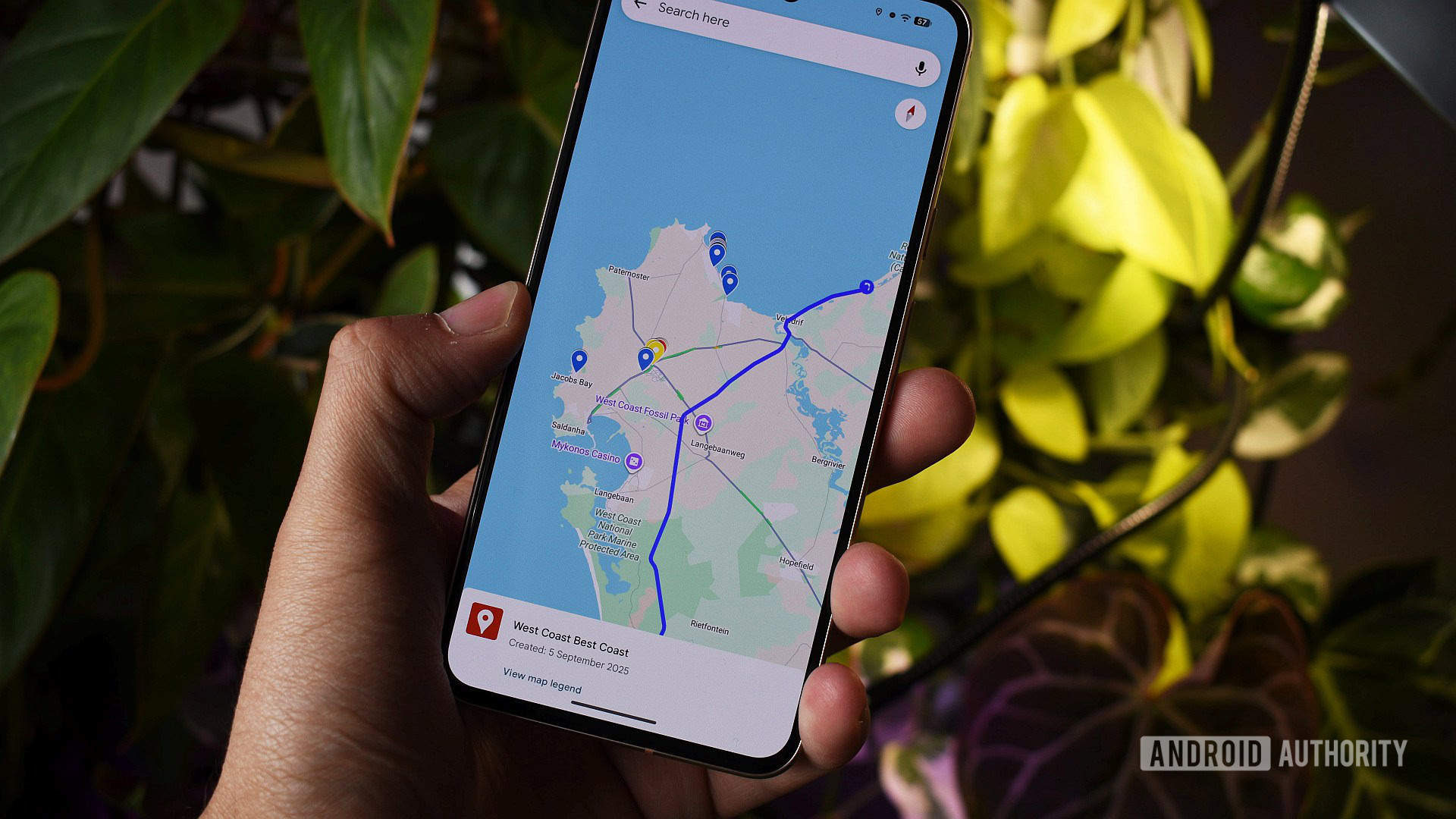
- Appuyer sur une carte la chargera dans Google Maps en tant que superposition, affichant tous les points, itinéraires ou informations enregistrés sur la carte personnalisée.
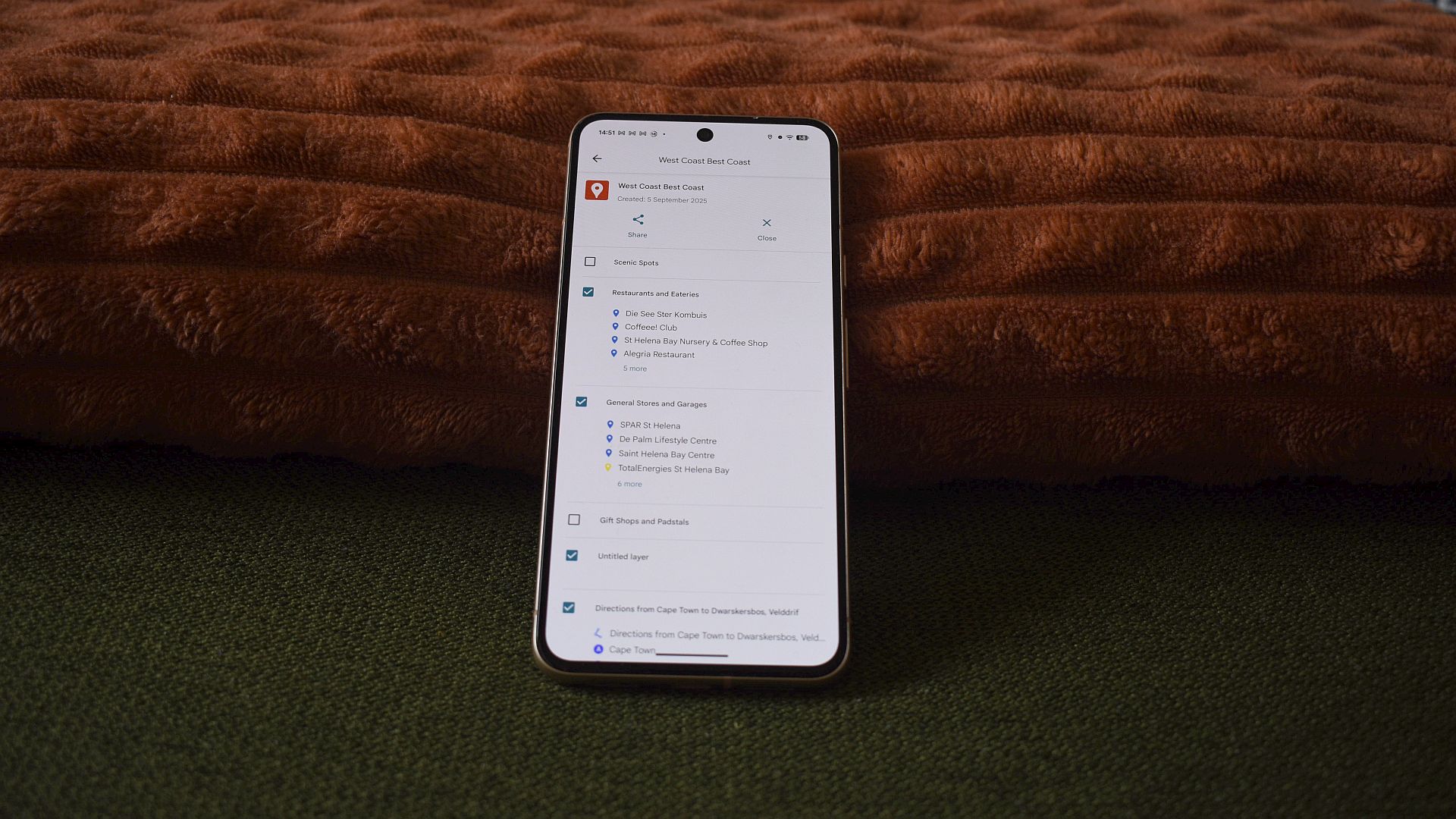
Si vous ne vous souvenez plus quels icônes ou couleurs correspondent à quelle institution, appuyez sur Voir la légende de la carte. Cela ouvrira une page mettant en avant les sous-sections et les points sur la carte sous forme de liste. Ici, vous pouvez contrôler quels points et détails vous souhaitez voir sur la carte.
Notez que toute carte personnalisée que vous sélectionnez restera visible indéfiniment sur la carte. Pour retirer la superposition de la carte personnalisée, appuyez sur le bouton Couche et sélectionnez la carte sous la section Explorer. Cela ramène Google Maps à son état d’origine.
Les meilleures façons d’utiliser les cartes personnalisées dans Google Maps
Andy Walker / Android Authority
Maintenant que vous savez comment créer des cartes personnalisées et les retrouver dans Google Maps, quelle en est l’utilité ? La beauté de Google Mes cartes réside dans la liberté qu’elle offre aux créateurs. Avec un peu de patience, vous pouvez concevoir une carte qui répond à presque n’importe quel besoin. J’ai vu des gens créer des cartes éducatives détaillant les drapeaux des pays du monde, des cartes des crimes célèbres, ou des cartes fonctionnelles des points d’intérêt dans une ville ou un pays. Certains créateurs partagent leurs cartes avec d’autres, et vous trouverez de nombreuses cartes sur divers forums.
Évidemment, la création de cartes personnalisées fait partie du plaisir, alors je vous encourage à essayer par vous-même. Si vous vous sentez dépassé et ne savez pas par où commencer avec Mes cartes, voici quelques-unes de mes idées préférées, qui s’inspirent souvent de mes propres expériences :
Repérer les services d’urgence essentiels autour de moi
Je suis plutôt inquiet, donc savoir exactement où se trouvent les services d’urgence dans ma ville est très important. Je sauvegarde tous ces détails dans une carte personnalisée incluant différentes couches pour les postes de police, les hôpitaux, les cliniques, les dentistes, les stations-service, et les magasins ouverts 24h/24. Chacun est marqué avec une icône et une couleur correspondantes pour faciliter l’identification. Vous pouvez également télécharger des icônes personnalisées pour faire ressortir ces points encore plus.
Notamment, selon votre emplacement, vous pouvez créer des cartes personnalisées plus spécifiques pour vous préparer à des perturbations naturelles ou des risques saisonniers.
Mettre en valeur les arrêts potentiels lors d’un road trip
Andy Walker / Android Authority
Je me sers habituellement de la fonctionnalité Listes de Google Maps pour sauvegarder des arrêts potentiels le long d’un itinéraire, mais j’ai constaté qu’afficher ces arrêts sur une carte personnalisée facilite la visualisation des distances depuis différents points. L’application Maps permet aux utilisateurs de basculer facilement les points, ce qui me permet de me concentrer sur le type d’arrêt que je souhaite visualiser. Les points d’intérêt peuvent être classés selon le type d’arrêt, la déviation de distance par rapport à l’itinéraire d’origine, et plus encore.
Je pense qu’il est essentiel de mettre en avant les établissements médicaux et les postes de police sur ces cartes. Toutefois, celles-ci mettent aussi en avant les stations-service, d’autres attractions en bord de route telles que les fermes, les opportunités photos, ou les péages. Notamment, puisqu’« Mes cartes » vous permet d’inclure un bref extrait textuel pour chaque entrée, je peux détailler les heures d’ouverture, les spécialités de menu, et d’autres détails textuels dans ce champ — quelque chose que je ne peux pas faire avec les Listes.
Établir une liste des itinéraires à parcourir
Si vous aimez allier exploration et conduite, cette idée vous conviendra. Considérez cela comme une liste des routes à parcourir. L’Afrique du Sud possède quelques routes de conduite incroyables, alors je garde en mémoire des itinéraires pittoresques et des cols de montagne que j’aimerais parcourir à l’avenir. Au fur et à mesure que je termine ces routes, je déplace les itinéraires que j’ai listés de la couche À conduire vers la couche Complétées, en offrant quelques réflexions sur chaque route. Rien ne vous empêche de créer une carte personnalisée similaire pour votre ville ou votre pays, que ce soit pour la conduite, le vélo ou la marche.
Notez que cette carte personnalisée peut devenir un peu complexe selon la façon dont vous la structurez. Chaque jeu de directions nécessite une couche distincte, j’utilise généralement un marqueur pour indiquer le point de départ et celui d’arrivée d’une seule route. Encore une fois, si vous avez une solution plus élégante à cela, je suis preneur !
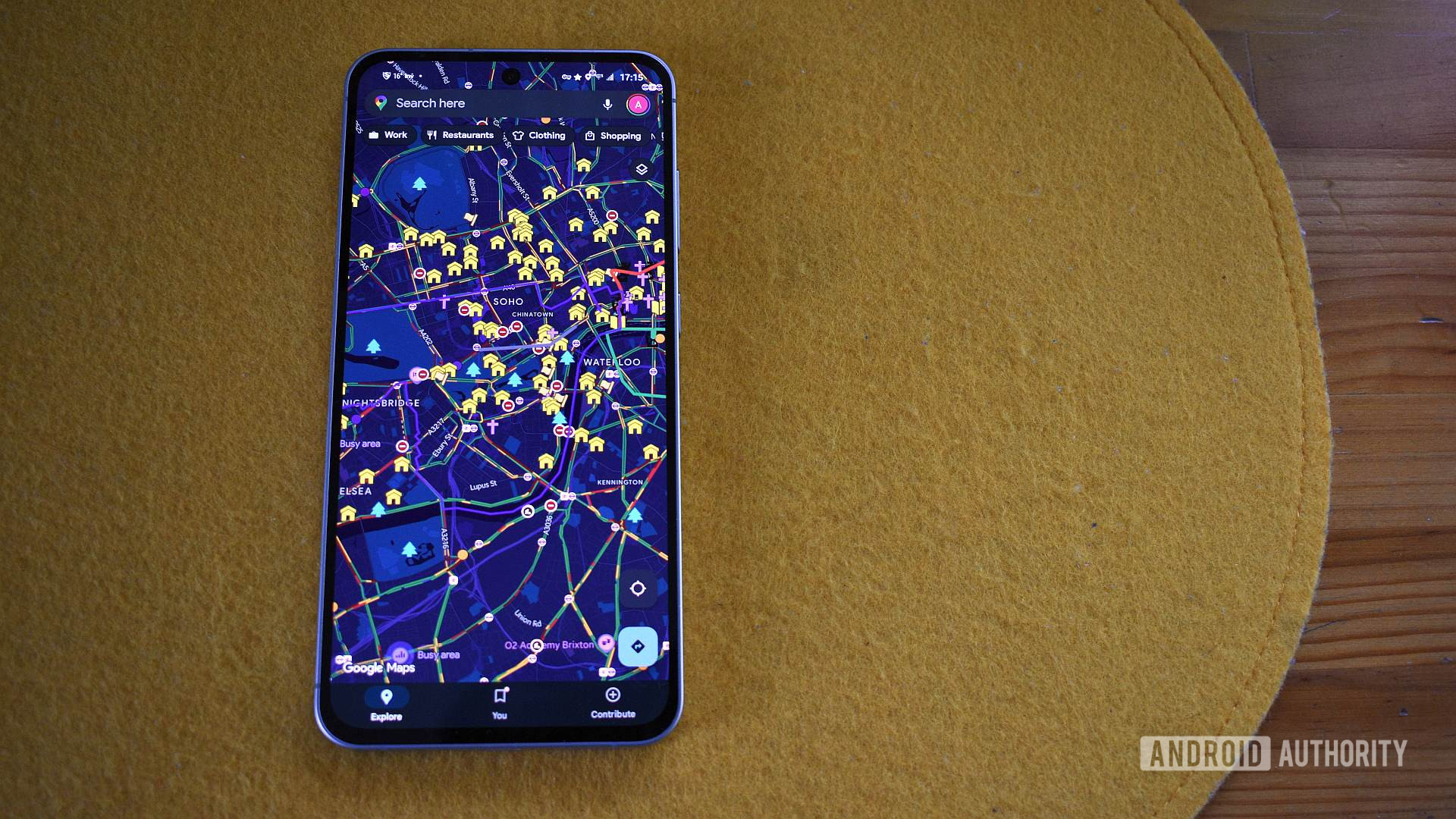
Planifier des vacances complètes de l’arrivée au départ
Andy Walker / Android Authority
De nombreux utilisateurs de « Mes cartes » exploitent cet outil à dessein, et c’est plutôt brillant dans ce contexte. Je préfère effectuer mes propres recherches, mais vous pouvez facilement créer une carte personnalisée en utilisant les recommandations locales provenant de sources externes, les avis Google Maps, ou des suggestions d’amis ou de famille qui vous accompagnaient ou ont visité la destination envisagée. Une carte personnalisée facilite grandement le suivi de tous ces projets potentiels.
Notamment, le système de couches de la carte personnalisée est très utile ici. Vous pouvez décider comment structurer votre carte personnalisée. Peut-être souhaitez-vous inclure une nouvelle couche pour chaque jour de votre vacances ou les répartir par activité, prix ou destination. Le choix est entre vos mains. Vous pouvez y inclure des détails textuels ou même télécharger une photo ou une vidéo pour l’inspiration ou, comme je le fais pour mes cartes de randonnée, un point de départ visuel ou un point de vue éloigné du chemin traditionnel.
De plus, vous pouvez tracer des itinéraires depuis différents points dans la carte, y compris des trajets en voiture, à vélo, ou à pied autour d’une ville ou d’un pays.
Créer une carte numérique de grattage
J’ai toujours souhaité avoir une carte physique à gratter pour marquer les pays que j’ai visités, mais elles perdent rapidement de leur attrait si vous n’obtenez pas souvent des tampons dans votre passeport. En attendant, je me suis tourné vers « Mes cartes » pour créer une sorte de carte numérique à gratter, en marquant des points sur les villes, attractions, restaurants et autres lieux d’intérêt que j’ai visités et aimés.
Notamment, cela peut aussi être bien utilisé pour les trajets locaux. Mon partenaire et moi planifions de visiter toutes les villes de ma province en voiture au moins une fois, et une carte personnalisée nous aide à suivre les villes, restaurants et hébergements que nous avons rayés de notre liste. C’est une excellente façon de créer une copie manuelle de votre chronologie Google Maps qui ne contient que les meilleures adresses.
Il existe de nombreuses façons d’utiliser Google Mes cartes, et je n’ai abordé qu’un aperçu des possibilités. Si vous êtes un créateur de cartes personnalisées, j’aimerais savoir comment vous avez utilisé l’outil « Mes cartes » dans le passé et le présent. N’hésitez pas à partager vos meilleures utilisations en commentaire.
Points à retenir
- Google Maps permet la création de cartes personnalisées via l’outil « Mes cartes », accessible uniquement sur le web.
- Les cartes créées sont stockées dans Google Drive mais peuvent être consultées sur l’application Google Maps.
- Utilisation pédagogique : possibilité de créer des cartes éducatives sur différents thèmes.
- Organisation simplifiée des points d’intérêt pour les voyages, incluant les services d’urgence et les attractions locales.
En somme, Google Mes cartes ouvre la voie à une multitude d’utilisations créatives et pratiques. Que vous souhaitiez explorer de nouveaux horizons, planifier des itinéraires de voyage ou tout simplement garder la trace des endroits que vous avez visités, cet outil est un allié précieux. Alors, comment envisagez-vous d’utiliser cette fonctionnalité dans vos propres projets ?