

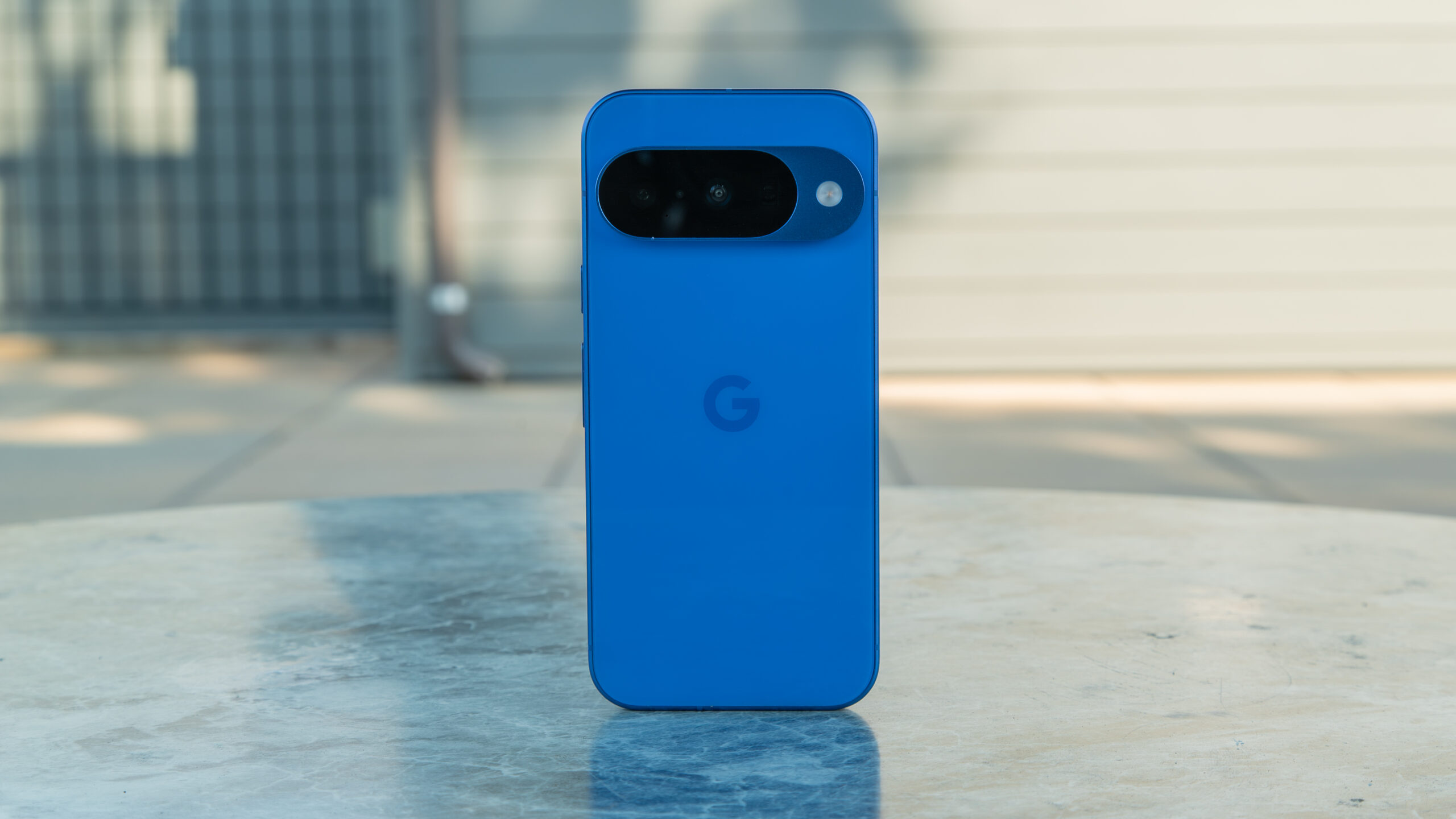
Vous venez d’acquérir un nouveau smartphone Pixel 10. Ces téléphones sont remarquables et offrent une multitude de fonctionnalités intéressantes à découvrir, ce qui peut parfois sembler un peu déroutant. En effet, configurer votre nouvel appareil Android peut parfois paraître interminable, surtout lorsqu’il s’agit de transférer des comptes, des données, ou de mettre en place votre eSIM.
Néanmoins, nous sommes là pour vous aider à exploiter au mieux votre Pixel 10 ou Pixel 10 Pro. Dans ce guide, nous allons aborder certaines des premières choses à configurer ou à faire avec votre nouvel appareil. Veuillez noter que certaines fonctionnalités peuvent être spécifiques au modèle Pro, ce que nous préciserons lorsque nécessaire.
Personnalisez votre fond d’écran avec des effets dynamiques

Grâce à Android 16 et au processeur Tensor, vous pouvez ajouter une touche dynamique à vos fonds d’écran. Accédez à Paramètres (ou appuyez longuement sur l’écran d’accueil) > Fond d’écran & style > Plus de fonds d’écran, puis sélectionnez Effets dynamiques.
Ici, vous pourrez choisir une photo de votre galerie comme fond d’écran. Une fois l’image sélectionnée, vous serez dirigé vers une page d’Effets pour personnaliser votre fond d’écran.
Trois effets principaux sont disponibles : Forme, Météo et Cinématique.
Avec l’effet Forme, cinq formes entourent le sujet principal de la photo, complétées par cinq couleurs ajustables qui remplissent le reste de l’écran. L’effet s’expands pour révéler l’image complète lors du passage de l’écran de verrouillage à l’écran d’accueil. L’effet Météo crée un effet météo artificiel sur l’image, intégrant brume, pluie, neige ou soleil, en fonction des conditions météorologiques locales. Enfin, l’effet Cinématique applique un effet de parallaxe au sujet de votre photo, le faisant ressortir sur votre écran.
Configurez votre économiseur d’écran

Les économiseurs d’écran peuvent sembler superflus sur Android, surtout avec un écran Always-on Display (AOD). Toutefois, le Pixel 10 propose diverses configurations attrayantes, vous permettant d’utiliser votre écran comme un diaporama de photos ou d’afficher des informations utiles pendant que votre téléphone se recharge.
Pour configurer cela, accédez à Paramètres > Affichage & tactile > Économiseur d’écran. Activez d’abord la fonctionnalité, puis choisissez Quand l’activer pour décider si vous souhaitez que l’économiseur d’écran apparaisse uniquement lorsqu’il est en charge ou lorsqu’il est posé sur le nouveau support de charge Pixelsnap en position debout. Vous pouvez même restreindre cette fonction à la charge sans fil.
Ensuite, sélectionnez l’économiseur d’écran de votre choix. Les options incluent : l’Horloge du quotidien, Google Photos, Contrôles du domicile, Horloge Pilot Bold, et Météo Pixel. Vous pouvez aussi activer le Mode faible luminosité pour dévoiler une horloge à faible lumière dans les environnements sombres.
Activez la traduction vocale pour les appels

Je compte de nombreux amis internationaux, dont certains ne parlent pas anglais. Cela peut poser un problème de communication lorsque j’essaie de m’exprimer dans leur langue ou l’inverse. Heureusement, la fonctionnalité de Traduction vocale de Google est plutôt efficace et permet même de retranscrire votre voix en temps réel lors d’un appel, dans une autre langue !
C’est une fonction impressionnante, mais elle doit d’abord être activée. Pour cela, ouvrez l’application Téléphone et accédez au menu à trois points en haut. Tapez sur Paramètres > Traduction vocale, activez la fonctionnalité et attendez que votre langue soit téléchargée (assurez-vous que la Langue que vous parlez est définie sur votre langue maternelle).
Les langues prises en charge incluent : l’anglais (États-Unis et Royaume-Uni), le français, l’allemand, l’hindi (en version préliminaire), l’indonésien, l’italien, le japonais (en version préliminaire), le portugais (Brésil), le russe, l’espagnol (Espagne) et le suédois.
La traduction vocale fonctionne directement sur l’appareil, mais il se peut qu’elle ne restitue pas à chaque fois des traductions précises. Vous recevrez également une transcription utile pendant l’appel, au cas où vous auriez besoin de vérifier ce que dit votre interlocuteur.
Créez votre première entrée dans le Journal Pixel

Un journal alimenté par l’IA peut paraître étonnant, mais c’est en fait une fonctionnalité que vous pourriez trouver agréable. Non seulement il vous aide à démarrer vos entrées en tirant parti de vos photos récentes, de vos emplacements et de vos données de fitness, mais à la fin, il vous fournira une “Réflexion” générée par l’IA, pour vous aider à approfondir un peu plus votre expérience.
Ouvrez l’application Journal Pixel, et vous serez invité à définir vos objectifs d’écriture. Vous pouvez ensuite connecter Google Photos et Health Connect pour une personnalisation supplémentaire. Enfin, une fois que vous avez sécurisé votre journal, vous pouvez commencer à rédiger votre première entrée, que vous trouverez dans l’onglet Entrées.

Le Journal Pixel permet de changer de police, d’ajouter des images et d’éditer la mise en page, entre autres. Une fois que vous avez terminé, vous recevrez probablement une Réflexion générée par l’IA, ou sinon, vous pourriez avoir à activer les fonctionnalités IA dans les paramètres. Vous pouvez également naviguer dans l’onglet Insights, où vous trouverez une vue hebdomadaire ou mensuelle de vos entrées.
Nous vous suggérons de taper sur votre photo de profil Google en haut, puis de naviguer vers les paramètres du Journal. Ici, vous pourrez Sauvegarder votre journal et activer les fonctionnalités IA (ce qui peut prendre un certain temps pour s’installer/charger).
Configurez Magic Cue pour des suggestions contextuelles

Magic Cue est une fonction phare du Pixel 10 qui utilise l’IA pour fournir des suggestions contextuelles dans vos applications. Cela fait appel à un traitement local pour afficher des informations et des actions, telles que contacts, emplacements, événements, etc., en fonction de ce que vous faites, de qui vous appelez ou des conversations que vous avez.
Pour configurer ce service, allez dans Paramètres > Magic Cue et activez les différentes options après avoir lu les descriptions de chacune d’elles. Faites défiler vers le bas et appuyez sur l’option pour Utiliser les données de certaines applications. Ici, vous pourrez choisir les applications avec lesquelles Magic Cue doit fonctionner. À l’heure actuelle, il prend en charge les captures d’écran Pixel, Gmail, Google Messages, Keep, Contacts et Calendrier.
Enfin, après avoir activé les différentes options de Magic Cue, descendez en bas pour vous assurer que Magic Cue est à jour.
Activez Daily Hub pour rester informé

Daily Hub est un autre espace où le Pixel 10 s’efforce de vous devancer en mettant en avant les événements à venir, la météo, des recommandations YouTube, et des sujets suggérés en fonction de vos intérêts.
Pour activer Daily Hub, allez dans Paramètres > Système > Daily Hub. Activez-le, puis depuis l’accueil, balayez vers la droite pour accéder au fil de découvertes. Vous y trouverez Daily Hub en haut à gauche de votre écran.
Essayez le Coach photo pour des conseils photographiques

Le Coach photo fait partie des caractéristiques phares du Pixel 10. Il agit comme un expert en photographie, en vous guidant pour réaliser un bon cliché en fonction de votre scène. Cette option est désactivée par défaut, mais y accéder est assez simple.
Ouvrez l’application photo et appuyez sur l’icône étincelante en haut à droite du viseur. Le Coach photo s’activera et examinera automatiquement votre scène pour vous suggérer des prises de vue. Vous pouvez soit recommencer l’analyse, soit sélectionner l’une des suggestions, qui correspondra à ce que la caméra détecte.
Une fois que vous aurez choisi une scène, l’application prendra quelques secondes pour préparer les étapes, et vous guidera ensuite pour prendre la photo optimale. Suivez chaque étape, et à la fin, elle vous incitera à capturer la photo, ou vous pourrez recommencer depuis le début.
Zoomez au maximum

Si vous avez acquis un Pixel 10 Pro, un Pixel 10 Pro XL, ou prévoyez d’obtenir un Pixel 10 Pro Fold dans le futur, la nouvelle fonctionnalité Pro Res Zoom de Google est un essentiel à explorer. En résumé, elle utilise une IA spécialement entraînée située dans le processeur Tensor du Pixel 10 pour améliorer les photos extrêmement zoomées. Cet effet ne peut être appliqué que lorsque vous prenez une photo, pas après, il est donc essentiel de l’activer si vous souhaitez l’utiliser.
Lorsque vous ouvrez l’application photo pour la première fois, votre Pixel vous demandera si vous souhaitez activer le Pro Res Zoom, ainsi que d’autres nouvelles fonctionnalités. Si vous l’avez désactivé ou n’êtes pas sûr, il est facile de l’activer.
Ouvrez l’application photo, appuyez sur l’icône de paramètres en bas à gauche du viseur, puis cliquez sur le bouton “…” en haut à droite. Lorsque le menu des paramètres de la caméra s’ouvre, appuyez sur Téléchargement de modèle, puis sélectionnez Pro Res Zoom dans la liste pour télécharger le modèle IA sur votre téléphone.
Éditez avec Ask Photos

Une autre manière originale d’exploiter les capacités de traitement IA de votre Pixel 10 est de demander à l’application Photos d’éditer une photo pour vous. Contrairement à ce que certains pourraient penser, l’expérience alimentée par Gemini ici n’éditera pas une photo de la même manière qu’un humain le ferait dans Photoshop.
Au lieu de cela, Gemini est utilisé pour “chercher” des fonctionnalités de Google Photos de manière plus naturelle, puis appliquer automatiquement ces fonctionnalités à une photo. Par exemple, j’ai demandé à l’application Google Photos de supprimer un reflet de lumière sur l’image. Le résultat était incroyable, et c’était plus facile que jamais, car je n’avais pas à parcourir une multitude de paramètres pour en trouver un.
Pour commencer, ouvrez l’application Google Photos, puis trouvez une photo à éditer. Après avoir ouvert la photo, appuyez sur le bouton Éditer en bas de l’écran. Lorsque le menu d’édition apparaît, appuyez sur la barre Aidez-moi à éditer. Vous pourrez soit taper votre demande lorsque le clavier apparaîtra, soit appuyer sur le bouton microphone pour dicter votre demande. Alternativement, vous pouvez sélectionner l’une des actions suggérées qui apparaissent à l’écran après avoir fait glisser la barre Aidez-moi à éditer.
Ajustements d’affichage

Les téléphones Google Pixel sont reconnus pour leur précision des couleurs et leur luminosité, mais saviez-vous que vous pouvez ajuster de nombreux paramètres d’affichage ? La série Pixel 10 offre diverses options d’affichage, vous permettant de personnaliser des réglages tels que la réduction de la lumière bleue, l’ajustement des couleurs en fonction de l’éclairage ambiant, la diminution de la luminosité de l’affichage, et même l’ajustement de la fréquence de modulation de largeur d’impulsion (PWM) pour les utilisateurs sensibles.
Pour accéder à la plupart des options d’affichage, ouvrez vos paramètres système en tapant sur Paramètres dans le tiroir d’applications, ou en faisant glisser deux fois sur la barre d’état et en tapant sur l’icône des paramètres. Ensuite, appuyez sur Affichage & tactile. Voici quelques réglages que vous pouvez expérimenter :
- Ton adaptatif : Ajuste automatiquement la balance des blancs de l’affichage pour donner une impression plus naturelle en fonction de la lumière ambiante.
- Lumière nocturne : Elle peut être utilisée pour réduire la lumière bleue de l’affichage tout le temps, ou être programmée pour s’activer la nuit.
- Couleurs : Si vous préférez des couleurs moins saturées et un contraste plus naturel, sélectionnez l’option Naturelle.
- Contraste des couleurs : Le thème d’interface Material 3 est à la mode, mais parfois les boutons plus clairs sont difficiles à voir. Essayez d’utiliser des couleurs de contraste moyen ou élevé pour améliorer la visibilité.
Si, comme moi, vous trouvez que les téléphones Pixel vous donnent des maux de tête après une longue utilisation, Google a introduit une nouvelle option d’accessibilité sur le Pixel 10 Pro et le Pixel 10 Pro XL. Celle-ci double le taux de réduction de la luminosité PWM, ce qui peut être bénéfique pour certains utilisateurs.
Si vous rencontrez des maux de tête, surtout en regardant votre téléphone la nuit, ouvrez vos paramètres système, puis descendez jusqu’à Accessibilité. Sélectionnez le paramètre “Ajustez la luminosité pour les yeux sensibles” pour activer cette nouvelle fonctionnalité.
En outre, je recommande d’utiliser une application de réduction de luminosité. C’est une application gratuite qui gère la luminosité de votre affichage différemment de la luminosité système. Cela permet de diminuer l’intensité de l’affichage, surtout dans des environnements peu éclairés, et constitue une excellente alternative pour les yeux sensibles.
Points à retenir
- Profitez des effets dynamiques sur votre écran d’accueil pour un fond d’écran personnalisable.
- Personnalisez votre économiseur d’écran avec des diaporamas ou des informations utiles.
- Activez la traduction vocale pour améliorer vos appels avec des contacts étrangers.
- Commencez votre expérience de journalisation avec le Journal Pixel pour enrichir vos souvenirs.
- Utilisez Magic Cue pour obtenir des suggestions contextuelles adaptées à vos actions.
- Activez Daily Hub pour être informé des événements, de la météo et des recommandations.
- Expérimentez avec le Coach photo pour améliorer vos compétences en photographie.
- Ajustez l’affichage selon vos préférences visuelles, notamment en ce qui concerne la lumière bleue et la luminosité.
Ces conseils mettent en lumière les nombreuses fonctionnalités du Pixel 10. En discutant de ces outils, il est intéressant de réfléchir à la façon dont la technologie modifie notre relation avec les appareils mobiles et notre manière de vivre nos expériences quotidiennes. Quelles sont les autres façons par lesquelles vous pourriez utiliser votre smartphone pour enrichir votre vie quotidienne?
Le Pixel 10 semble offrir des fonctionnalités intéressantes, notamment la personnalisation de l’économiseur d’écran. J’ai hâte d’explorer les effets dynamiques sur mon fond d’écran.
J’adore le Pixel 10, surtout ses effets dynamiques ! C’est comme un décor vivant sur mon écran. Un vrai plaisir, je ne peux plus m’en passer !
J’adore la personalisation que permet le Pixel 10. Les effets dynamiques apportent vraiment une nouvelle vie à l’écran d’accueil. Hâte de tester toutes ces fonctionnalités!
Le Pixel 10 semble offrir des fonctionnalités vraiment intéressantes ! J’adore l’idée d’un économiseur d’écran dynamique. Hâte de l’essayer!
Julien, cet article est super ! J’adore ces astuces pour mon nouveau Pixel 10, surtout celle sur le Coach photo. Hâte d’essayer les effets dynamiques!