

De nombreux utilisateurs n’exploitent pas pleinement le potentiel de Google Calendar. Ils ratent des réunions, rencontrent des conflits de planification et se sentent submergés par une multitude d’événements. Que vous l’utilisiez pour gérer vos tâches professionnelles, vos projets personnels ou vos objectifs à long terme, voici quelques conseils pour maximiser l’utilisation de cet outil.
1 Créer des événements directement depuis Gmail
Toute réunion commence souvent par un e-mail. Imaginez à quel point il serait pratique de convertir facilement ces e-mails en événements de calendrier. Gmail permet justement cela. Cette fonctionnalité extrait automatiquement des informations comme la date, l’heure, le lieu et plus encore, pour les ajouter à Google Calendar. Vous pouvez ensuite modifier les détails de l’événement pour y apporter des ajustements.
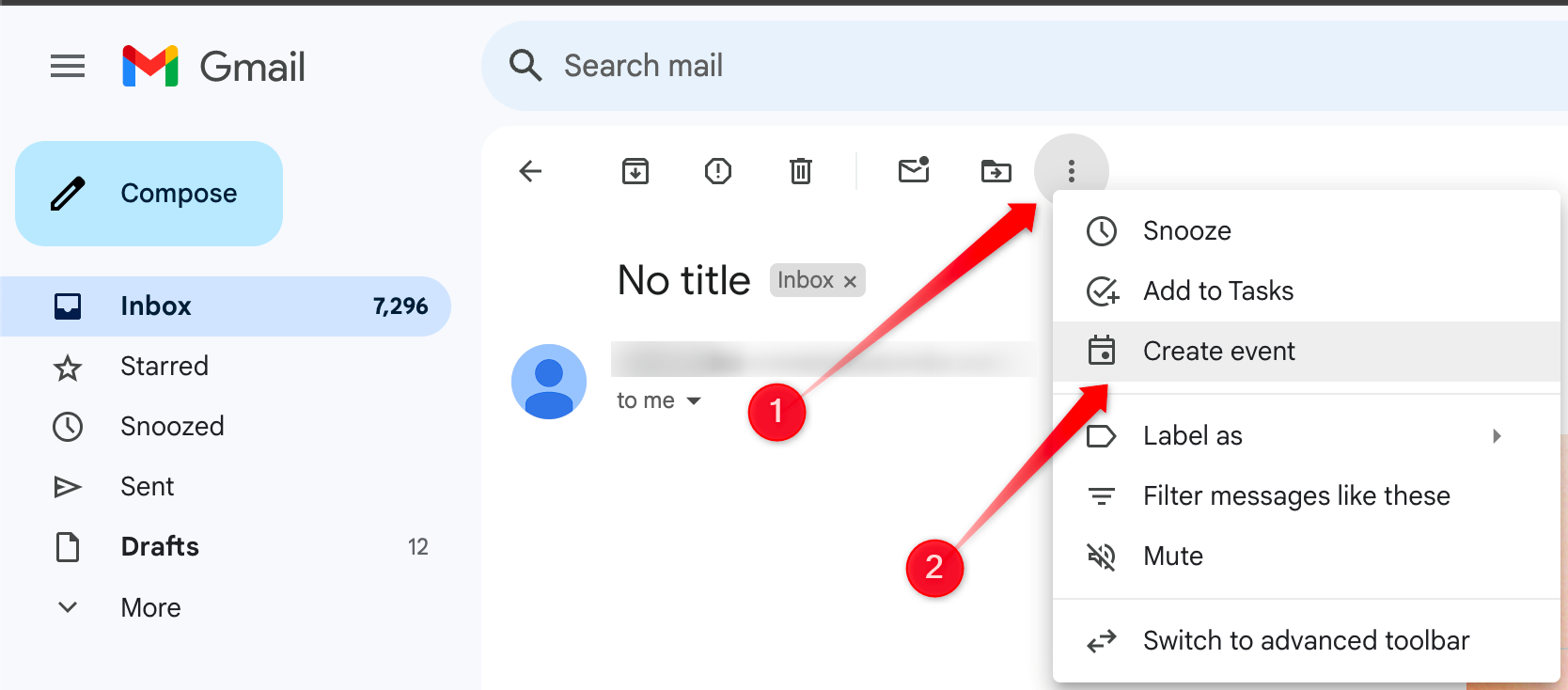
Pour créer un événement, ouvrez l’e-mail contenant les détails de la réunion dans Gmail, cliquez sur les trois points verticaux en haut à gauche, puis sélectionnez “Créer un événement”. Une nouvelle fenêtre s’ouvrira dans Google Calendar où vous pourrez corriger les erreurs, ajouter d’autres participants et apporter des modifications. Une fois terminé, cliquez sur “Enregistrer”.
2 Afficher un fuseau horaire secondaire
Si vous travaillez à distance avec une équipe répartie dans plusieurs fuseaux horaires, la planification de réunions peut s’avérer complexe en raison des décalages horaires. Pour faciliter cela, Google Calendar permet d’afficher un fuseau horaire secondaire, vous aidant à coordonner avec des personnes situées dans différentes parties du monde.
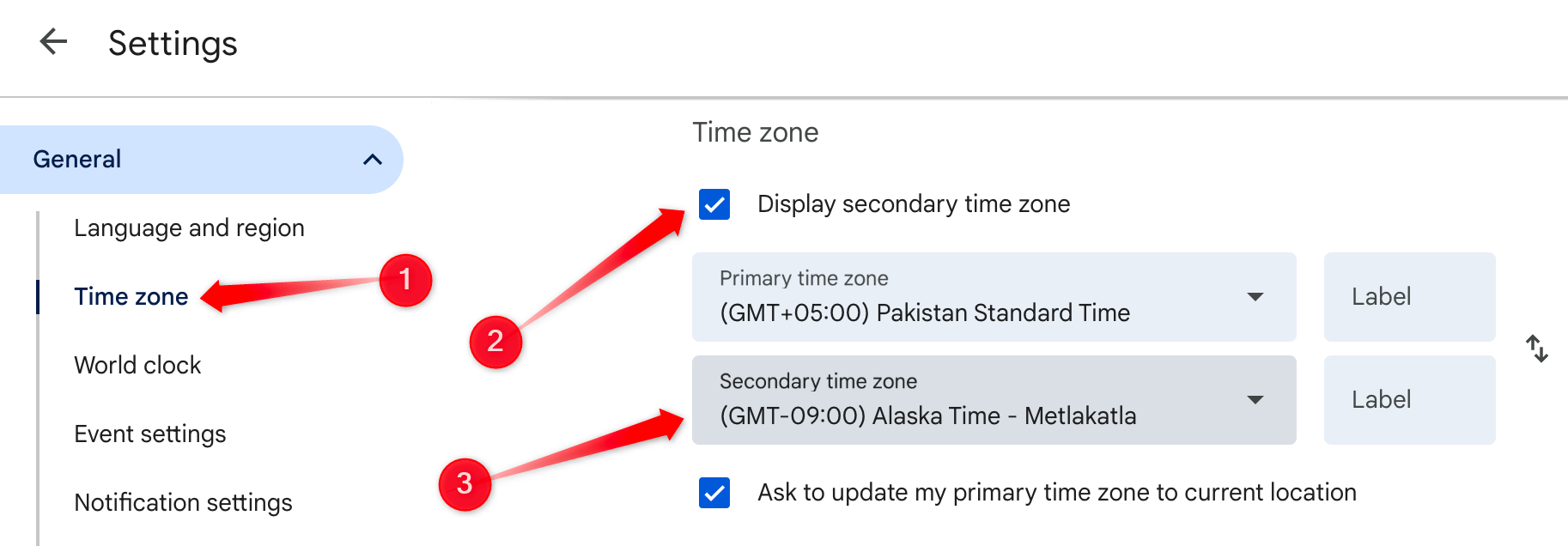
Pour activer le fuseau horaire secondaire, cliquez sur l’icône en forme d’engrenage en haut à droite, sélectionnez “Paramètres”, allez dans l’onglet “Fuseau horaire” sous Général, cochez la case “Afficher le fuseau horaire secondaire”, puis choisissez le fuseau que vous souhaitez afficher. Vous verrez désormais deux colonnes horaires dans le calendrier, représentant les temps des deux fuseaux.
3 Configurer plusieurs notifications d’événements
Avez-vous déjà reçu un rappel puis oublié, manquant ainsi la réunion ou la date limite ? Pour éviter cela, vous pouvez programmer plusieurs notifications pour un événement, étant ainsi averti à différents intervalles. Cela vous aidera à rester à jour sur votre emploi du temps.
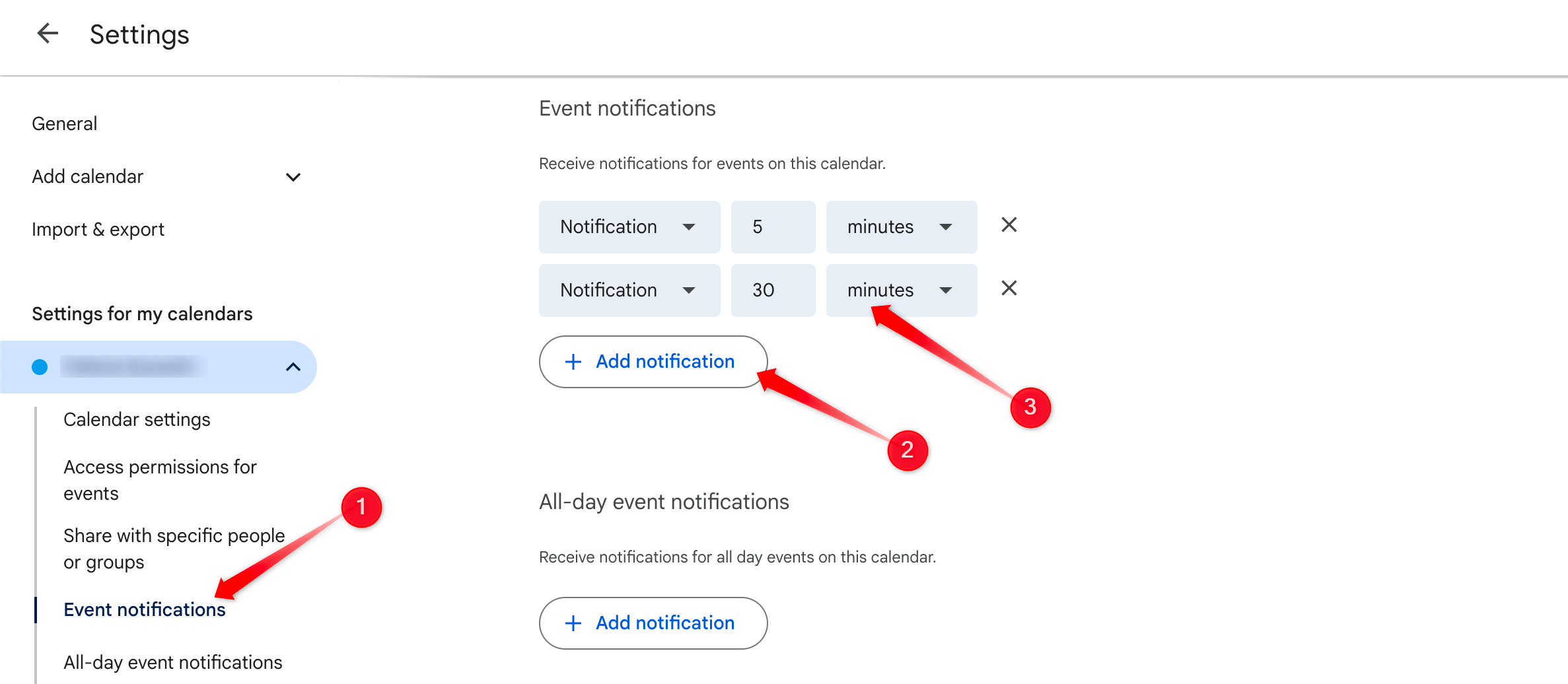
Pour activer plusieurs notifications pour des événements sur un calendrier spécifique, cliquez sur l’icône en forme d’engrenage dans le coin supérieur droit de Google Calendar. Sélectionnez le calendrier à modifier, puis accédez à “Notifications d’événements.” Cliquez sur le bouton “Ajouter une notification” et choisissez combien de temps à l’avance vous souhaitez recevoir des rappels supplémentaires.
4 Transférer la propriété d’un événement
Avez-vous déjà créé un événement mais dû vous absenter par la suite, demandant à quelqu’un d’autre de le recréer ? Il n’est plus nécessaire de le faire ! Google Calendar vous permet de transférer la propriété d’un événement. Le nouveau propriétaire peut alors gérer les invitations, apporter des modifications et envoyer des mises à jour aux participants sans repartir de zéro.
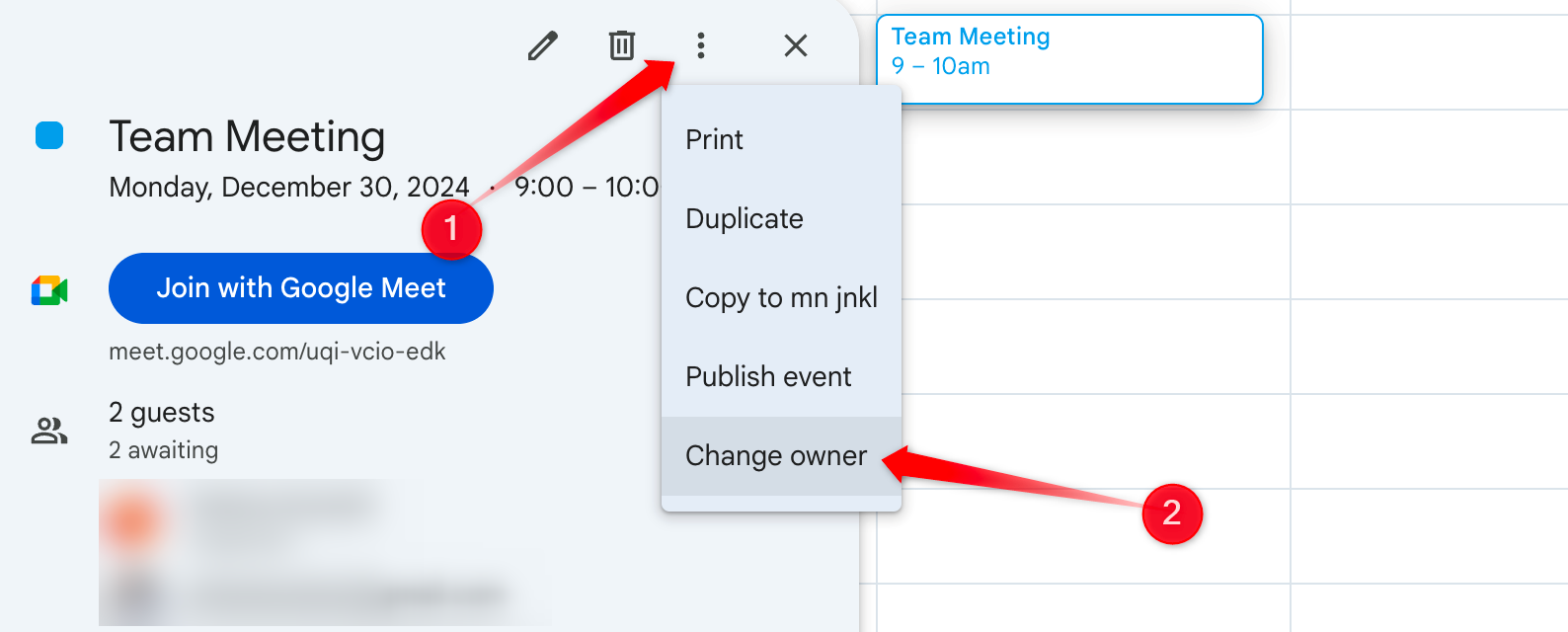
Pour transférer la propriété, ouvrez l’événement dans Google Calendar, cliquez sur les trois points verticaux, sélectionnez “Changer de propriétaire”, entrez l’adresse e-mail du nouveau propriétaire, puis cliquez sur “Changer de propriétaire”. Ce dernier n’a pas besoin d’être répertorié comme invité pour que le transfert ait lieu. Vous pouvez céder la propriété à quiconque tant que vous avez son adresse e-mail.
5 Estomper les événements passés pour plus de clarté
Une manière de réduire le désordre dans Google Calendar est d’estomper les événements passés. En diminuant la luminosité des événements déjà écoulés, vous pouvez facilement les distinguer des événements à venir. Cela vous permet de vous concentrer sur ce qui est à venir, ce qui est particulièrement utile lorsque vous gérez un emploi du temps chargé ou une grande équipe avec des événements remplissant chaque créneau horaire.
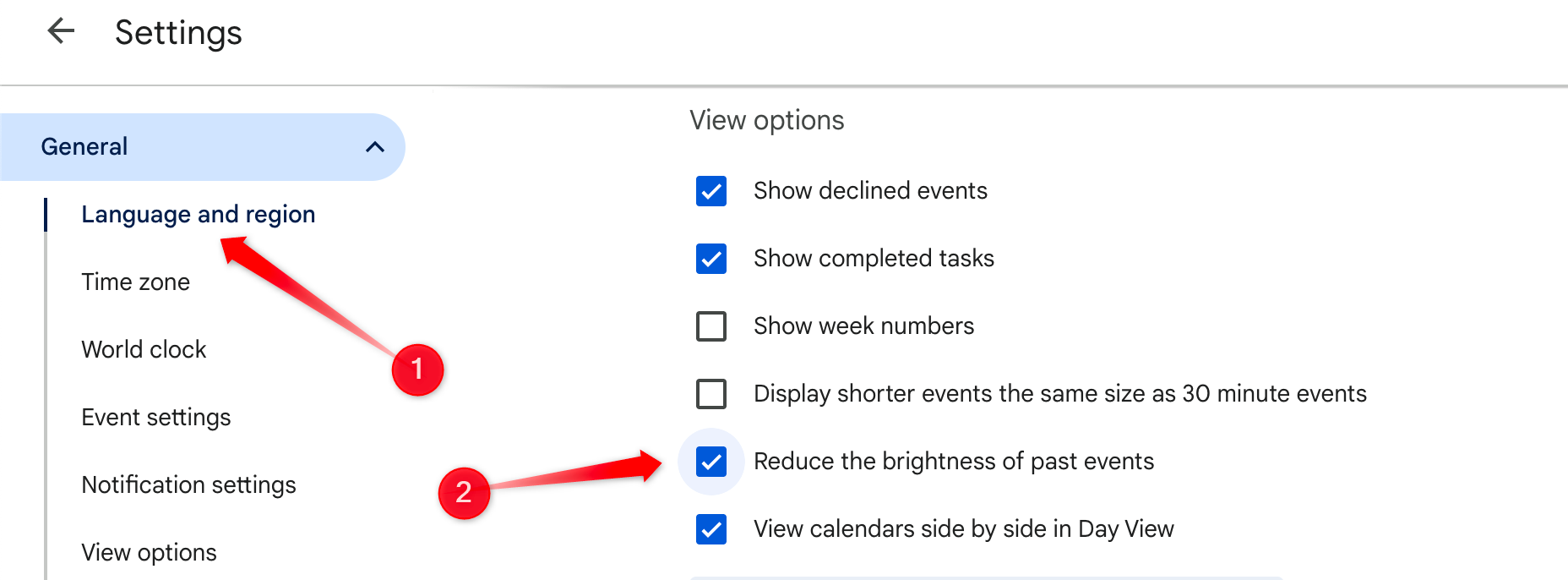
Pour estomper les événements passés, cliquez sur l’icône en forme d’engrenage dans le coin supérieur droit et allez dans “Options d’affichage” dans la section Général. Ensuite, cochez la case “Réduire la luminosité des événements passés”. Une fois qu’un événement est terminé, il s’estompera automatiquement, vous offrant un indice visuel pour vous préparer à votre prochain événement.
6 Garder vos événements personnels privés
Nous avons tous des rendez-vous personnels à gérer au milieu de nos emplois du temps chargés. Il est essentiel d’ajouter ces événements à Google Calendar pour éviter que d’autres ne planifient par erreur des réunions pendant votre temps personnel, ce qui pourrait engendrer des conflits. Toutefois, vous ne souhaitez pas forcément que les autres voient les détails de ces événements. Heureusement, Google Calendar dispose d’une solution.
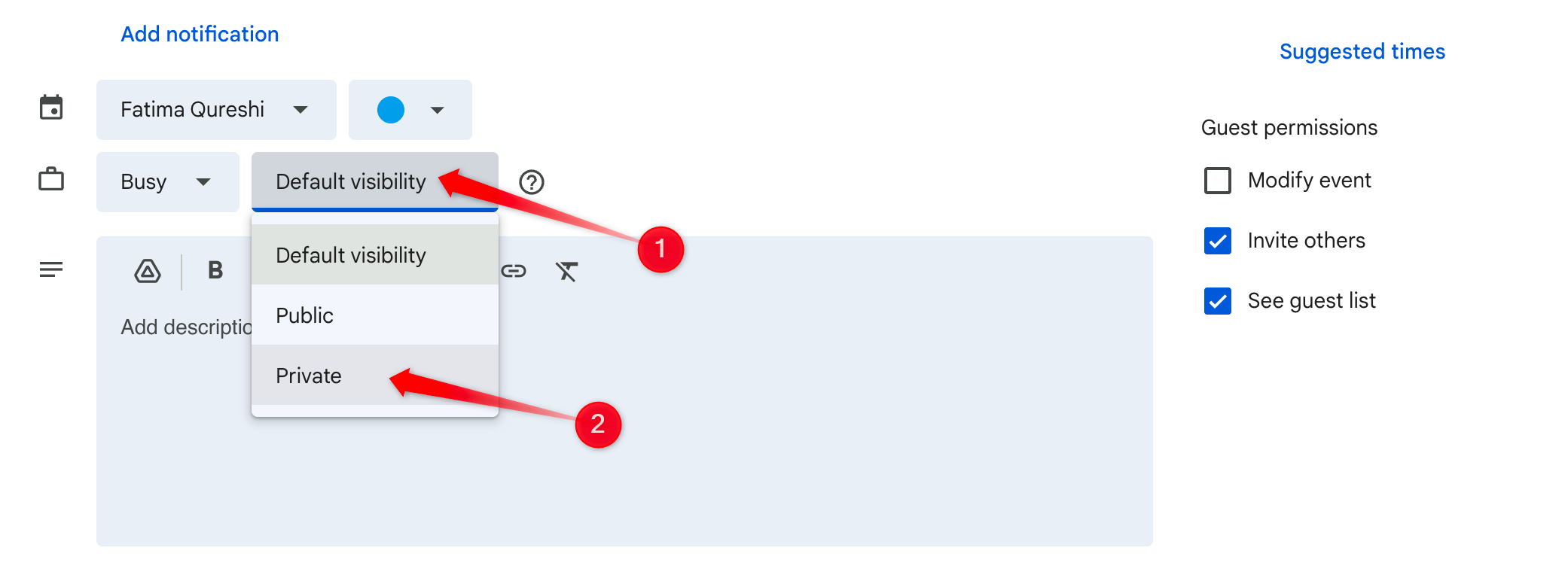
Vous pouvez définir vos événements personnels comme privés, permettant ainsi aux autres de voir l’heure et le titre sans en connaître les détails. Pour rendre un événement privé, il vous suffit d’ajuster ses paramètres de visibilité lors de sa création ou de sa modification. Cliquez sur l’événement, puis sur l’icône de modification en forme de crayon et sélectionnez “Privé” dans le menu déroulant au-dessus de la zone de description.
7 Ajouter des événements avec des commandes vocales
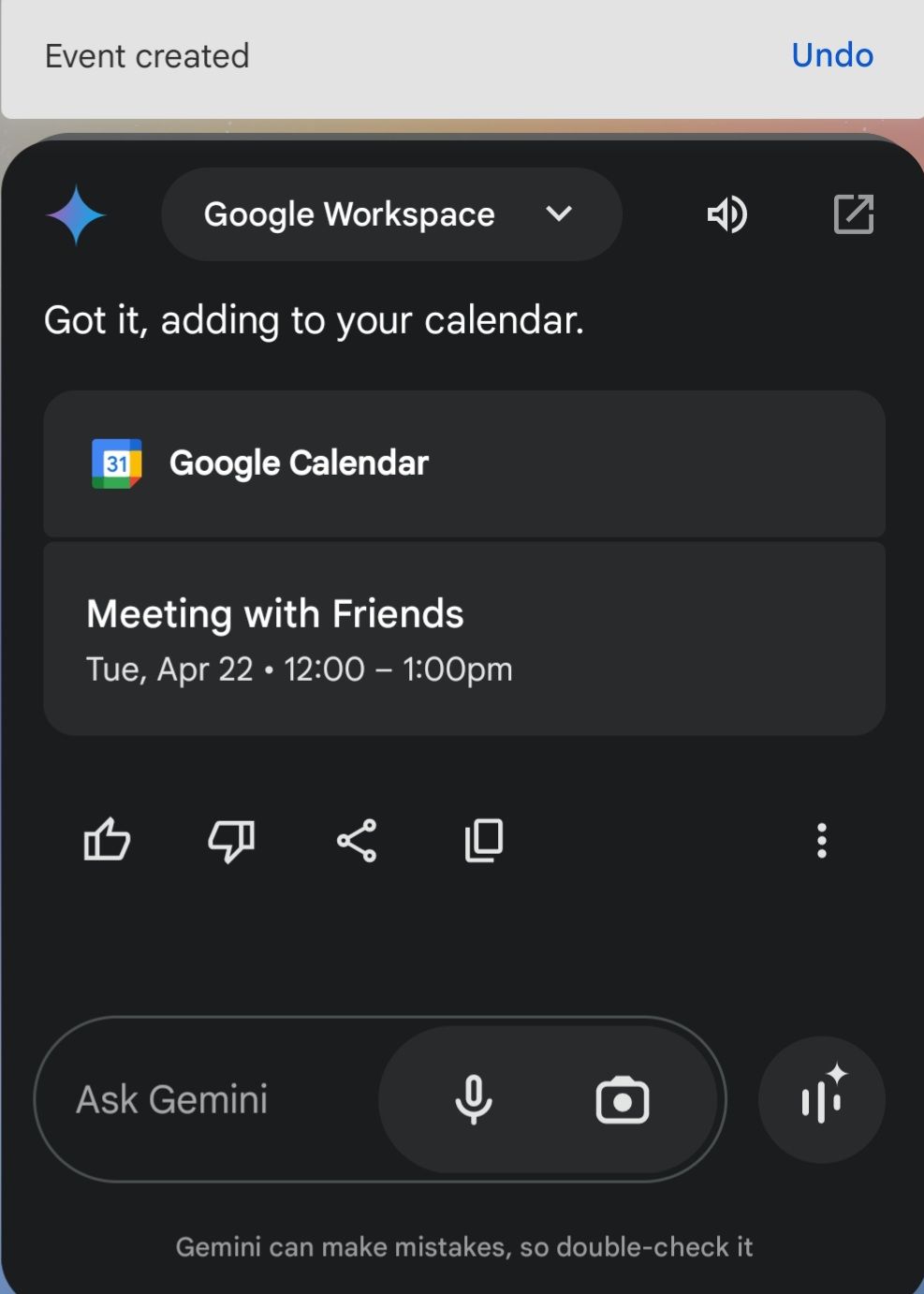
Avec Google Assistant, vous pouvez ajouter rapidement des événements à Google Calendar à l’aide de commandes vocales. C’est une manière simple et pratique de programmer des rendez-vous en déplacement, vous faisant gagner du temps et des efforts. Sur Android, maintenez enfoncé le bouton d’accueil pour ouvrir Google Assistant ou Gemini, le nouvel assistant alimenté par l’intelligence artificielle.
Ensuite, vous pouvez dire : “Je veux ajouter un événement à Google Calendar,” et il vous demandera les détails de l’événement, comme le titre, l’heure, les participants et plus encore. Une fois que vous avez fourni les informations, l’événement sera ajouté automatiquement. Si c’est la première fois que vous créez un événement, il se peut que vous soyez invité à connecter l’assistant à Google Workspace, sauf si vous l’avez déjà fait.
8 Lier Google Calendar avec d’autres applications
Pour tirer le meilleur parti de Google Calendar, lier celui-ci avec d’autres applications que vous utilisez, telles que Slack, Google Keep et Zoom, est une excellente idée. Cela permet à ces applications d’accéder automatiquement à votre emploi du temps et de mettre à jour votre statut en conséquence. Par exemple, si vous avez une réunion prévue, Slack affichera automatiquement votre statut comme “En réunion”, ce qui vous évite de le mettre à jour manuellement.
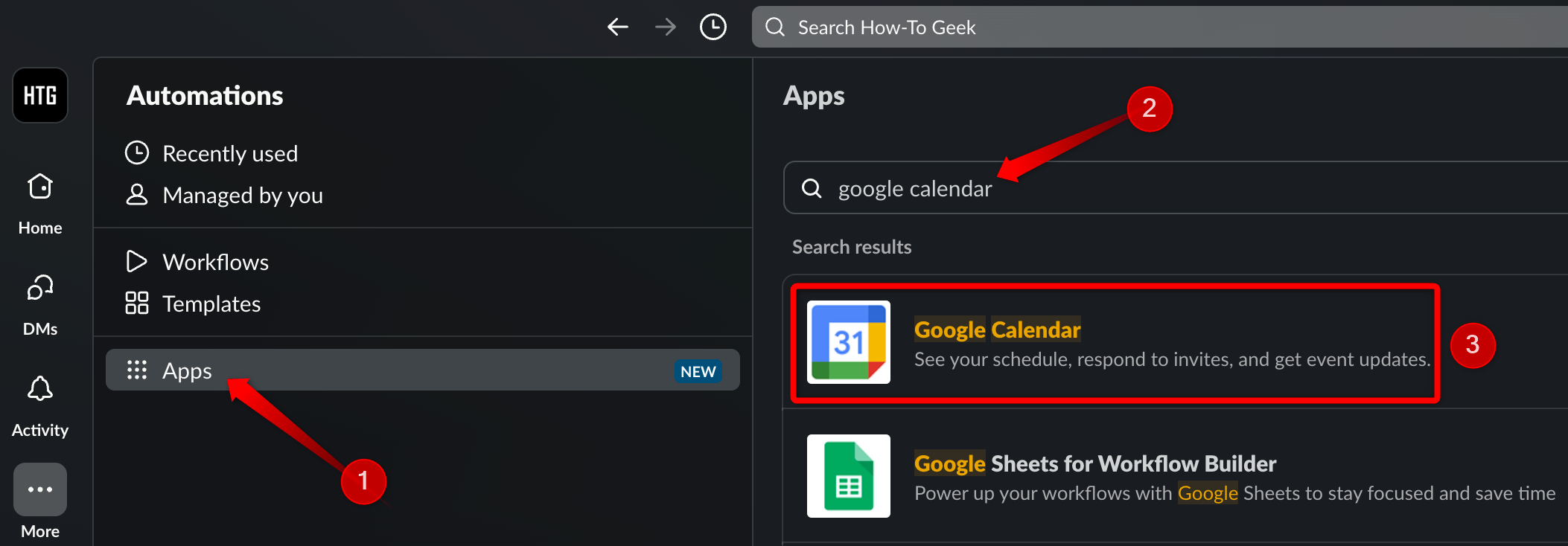
Le processus d’intégration varie selon l’application. Par exemple, pour l’ajouter à Slack, ouvrez Slack, cliquez sur “Ajouter des applications”, puis recherchez Google Calendar. Une fois que vous l’avez trouvé, cliquez sur “Google Calendar” dans les résultats de recherche et il sera intégré à Slack automatiquement. Si vous souhaitez intégrer Calendar avec une autre application, consultez le site web de cette application pour des instructions détaillées.
9 Maîtriser les raccourcis clavier de Google Calendar
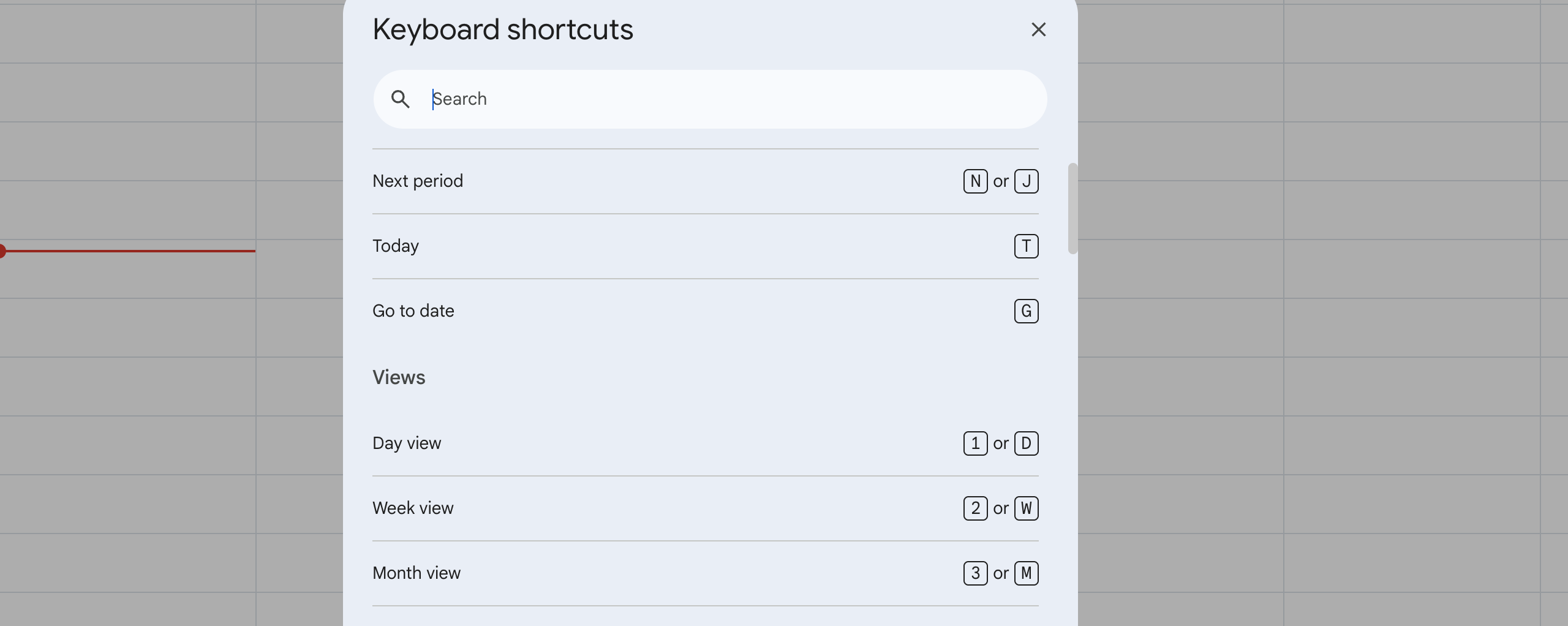
Google Calendar propose une série de raccourcis qui vous permettent de programmer, éditer et gérer rapidement des événements. Au lieu de naviguer dans des menus, vous pouvez utiliser des raccourcis clavier simples tels que “C” pour créer un nouvel événement, “Q” pour la fenêtre de création rapide, et “G” pour sauter à une date spécifique.
La meilleure partie est que vous n’avez pas à mémoriser ces raccourcis : il vous suffit d’appuyer sur la touche “?” et Google Calendar affichera une liste de tous les raccourcis disponibles.
Google Calendar est un outil puissant pour organiser votre journée et programmer des événements. Pour en tirer le meilleur parti, il est essentiel de se rappeler les conseils ci-dessus. Planifier tout à l’avance dans Google Calendar contribue à réduire le stress et à améliorer votre productivité. Utilisé intelligemment, vous ne manquerez plus jamais une échéance !
Points à retenir
- Transformez facilement des emails en événements grâce à Gmail.
- Affichez un fuseau horaire secondaire pour mieux gérer les équipes distantes.
- Programmez plusieurs notifications pour éviter les oublis.
- Transférez la propriété d’un événement pour faciliter la gestion collaborative.
- Estompez les événements passés pour vous concentrer sur l’avenir.
- Rendez vos événements personnels privés pour éviter les conflits de planning.
- Ajoutez des événements facilement avec la commande vocale via Google Assistant.
- Intégrez Google Calendar avec d’autres applications pour synchroniser vos statuts.
- Utilisez des raccourcis clavier pour gagner du temps dans la gestion de votre calendrier.
En somme, la maîtrise de Google Calendar nécessite une approche proactive. En intégrant ces pratiques, vous pourrez gérer vos tâches avec efficacité et présenter un emploi du temps clair et fonctionnel. Quelles autres astuces ou fonctionnalités croyez-vous que les utilisateurs de Google Calendar pourraient explorer pour optimiser encore davantage leur expérience ?
J’adore l’idée de rendre la cuisine bio accessible à tous ! Vos astuces sont vraiment inspirantes, continuez à partager votre passion pour des recettes saines et savoureuses !
Il est essentiel de toujours optimiser son temps au travail. Une bonne gestion des tâches peut vraiment changer la productivité d’une équipe.
Cet article me fait réfléchir sur l’importance des interactions humaines dans nos vies. En voyage, chaque rencontre est une leçon. Parlons-en ensemble!
Les jeux de société ont ce pouvoir magique d’unir les âmes autour d’une table. Chaque lancer de dé est une nouvelle aventure qui commence !