

Installer la version bêta de iOS 27 n’est pas recommandé, surtout si l’on n’est pas développeur et ne dispose pas d’un appareil secondaire. Bien que les nouveautés en matière d’Apple Intelligence puissent sembler intrigantes, certains utilisateurs pourraient regretter leur choix après avoir installé cette nouvelle version. Toutefois, la bonne nouvelle est qu’il est possible de revenir en arrière.
Ce que vous risquez de perdre
Lors de ce retour à une version antérieure d’iOS, il est essentiel de noter qu’il n’est pas possible de restaurer une sauvegarde effectuée durant l’utilisation d’iOS 27. Cela signifie que si vous avez utilisé cette version pendant plusieurs jours, vous risquez de perdre des données importantes.
Cependant, les données synchronisées avec iCloud, telles que les notes, rappels, photos, événements de calendrier ou messages WhatsApp, resteront intactes.

Un ordinateur est indispensable
Avoir un ordinateur à portée de main est devenu rare pour de nombreuses personnes, car leur iPhone leur suffit pour effectuer leurs tâches quotidiennes. Cependant, pour revenir à une version antérieure d’iOS, un Mac ou un PC sous Windows est nécessaire.
Pour le Mac, si vous utilisez macOS Mojave ou une version antérieure, iTunes doit être installé. En revanche, si votre système est plus récent que macOS Catalina, le processus peut être entièrement effectué via Finder. Pour les utilisateurs de PC Windows, l’application “Dispositifs Apple” doit obligatoirement être téléchargée depuis le Microsoft Store.
Les étapes simples pour revenir à iOS 26
Pour ceux qui souhaitent rapidement annuler l’installation d’une bêta sur leur iPhone, activer le mode DFU (Device Firmware Upgrade) est l’une des solutions les plus efficaces. Cela forcera le système à télécharger la version stable la plus récente, sans avoir besoin de fichiers supplémentaires.
Voici les étapes à suivre :
- Désactivez le mode ‘Localiser mon iPhone’ dans les paramètres de votre appareil.
- Mettez l’iPhone en mode DFU.
- Connectez l’iPhone à l’ordinateur via un câble.
- Ouvrez Finder/iTunes/Dispositifs Apple sur votre ordinateur.
- Cliquez sur l’icône de l’iPhone de VOTRE NOM.
- Cliquez sur Restaurer l’iPhone.
- Suivez les instructions à l’écran et ne déconnectez pas l’iPhone tant que le processus n’est pas terminé.
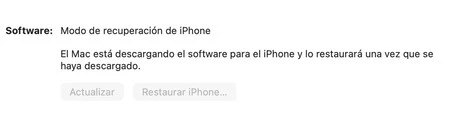
Une autre méthode pour réinstaller iOS 26
Si les étapes précédentes n’ont pas fonctionné, vous pouvez télécharger manuellement le fichier d’installation et l’installer via Finder ou iTunes.
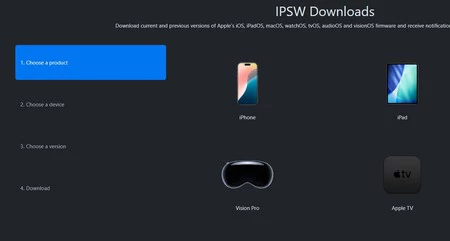
Télécharger l’IPSW
Commencez par télécharger un fichier IPSW, qui est le format utilisé par Apple pour ses images de système d’exploitation. Vous pouvez trouver ces fichiers de manière simple sur des sites dédiés.
Sur le site, choisissez l’appareil pour lequel vous souhaitez télécharger la version. Une fois que vous l’avez sélectionné, cliquez sur la dernière version signée pour commencer le téléchargement.
Installer iOS 26
Après avoir téléchargé le fichier, suivez ces étapes pour procéder à l’installation :
- Désactivez l’option Localiser sur votre iPhone.
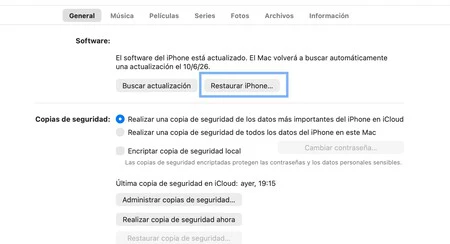
- Connectez l’iPhone à l’ordinateur et ouvrez Finder/iTunes.
- Cliquez sur l’icône de votre iPhone.
- Maintenez la touche alt/option enfoncée tout en cliquant sur le bouton ‘Restaurer iPhone’.
- Sélectionnez le fichier ipsw précédemment téléchargé et suivez les instructions.
Désactiver les bêtas
Une fois l’iPhone restauré, il est crucial de désactiver le téléchargement de nouvelles bêtas, sinon ce processus perd une partie de son intérêt.
Voici comment procéder :
- Ouvrez Réglages sur l’iPhone.
- Allez dans la section Général.
- Accédez à Actualisations de logiciel.
- Cliquez sur Mises à jour bêta.
- Sélectionnez l’option Non.
Il est important de noter qu’il est toujours possible de réessayer d’installer la bêta plus tard, mais il est généralement conseillé d’attendre une version plus stable.
Points à retenir
- Pensez à sauvegarder vos données avant tout changement d’iOS.
- Un ordinateur est nécessaire pour revenir à l’ancienne version d’iOS.
- Le mode DFU peut faciliter la restauration d’une version stable d’iOS.
- Vérifiez toujours que votre appareil est compatible avant de télécharger des fichiers.
- Désactivez les mises à jour bêta une fois la restauration effectuée.
Dans un monde où la technologie évolue rapidement, il est crucial de peser le pour et le contre avant de se lancer dans l’installation d’une bêta. J’encourage chacun à faire preuve de prudence et à se souvenir que parfois, rester sur une version stable est la meilleure option.