

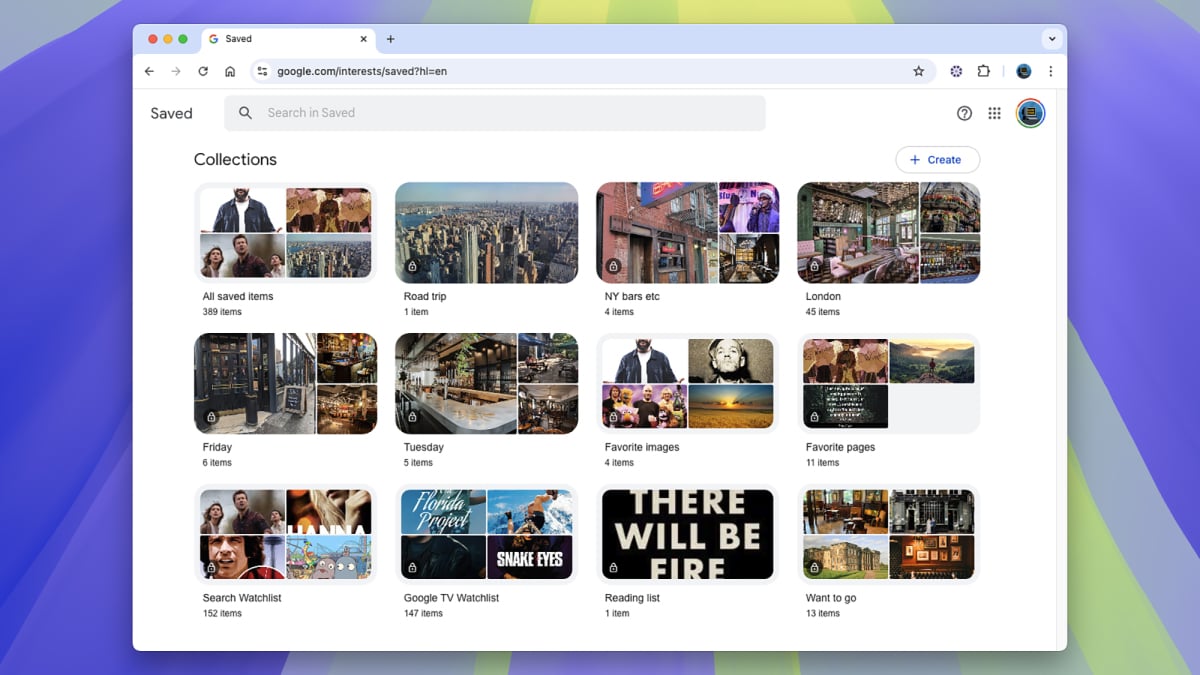
Suivre l’évolution de Google n’est pas toujours une tâche aisée tant le géant technologique diversifie ses activités—de l’intelligence artificielle aux services de navigation, en passant par les téléphones pliables. Parmi les outils qui pourraient vous avoir échappé se trouve une fonctionnalité de type marque-page, disponible sur le web ainsi que sur d’autres plateformes (comme l’interface des appareils Google TV).
Ce nouvel outil, baptisé Google Saved (anciennement connu sous le nom de Google Collections), vous permet de centraliser vos rubriques, liens web, films et émissions, entre autres. Vous découvrirez peut-être que vous avez déjà enregistré certains éléments dans votre collection sans vous en rendre compte, et c’est un moyen pratique de garder une trace des choses que vous souhaitez retrouver plus tard.
Comment enregistrer des éléments dans Google Saved
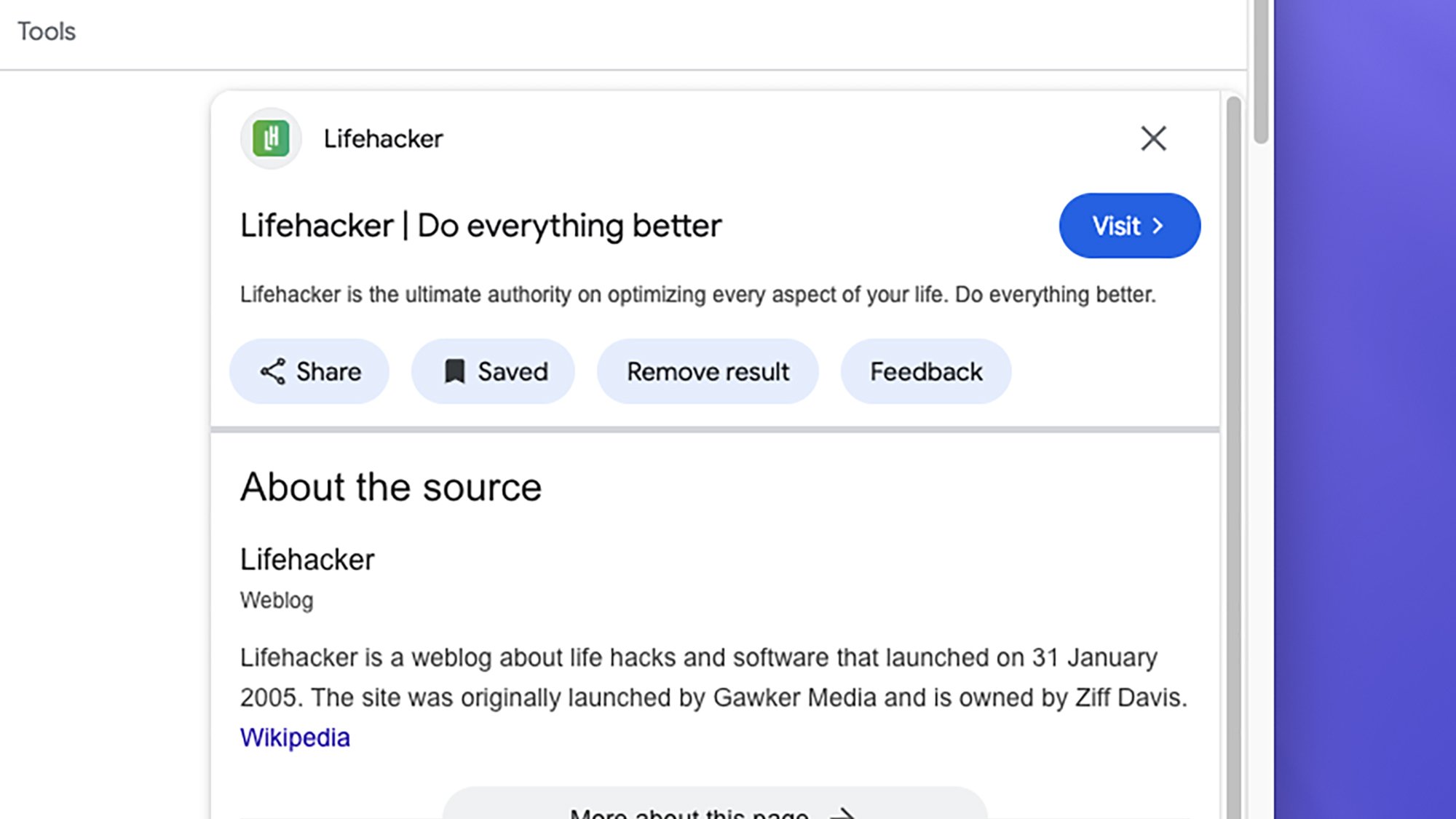
Les liens peuvent être sauvegardés directement depuis le web.
Crédit : Lifehacker
Google Saved est accessible à plusieurs endroits et se synchronise grâce à votre compte Google. Par exemple, lors d’une recherche sur le web, cliquez sur les trois points à côté d’un résultat et choisissez Enregistrer dans le panneau qui apparaît. Cette option est également disponible lors d’une recherche d’images sur Google : sélectionnez une image, cliquez sur les trois points (en haut à droite), puis sur Enregistrer.
Lorsque vous cliquez sur Enregistrer, une fenêtre contextuelle vous permet de choisir où l’élément sera sauvegardé. Vos éléments enregistrés sont organisés en groupes appelés collections, et vous pouvez les placer dans une collection existante ou en créer une nouvelle. Vous pourriez créer différentes collections pour varier les projets ou les thèmes, par exemple.
Il est également possible d’enregistrer des emplacements ainsi que des liens web et des images via Google Maps. Cliquez sur un endroit ou un monument et, dans le panneau qui s’affiche, vous trouverez un bouton Enregistrer. Cela s’intègre avec la fonctionnalité Listes de Google Maps, qui vous permet de rassembler des listes de lieux que vous pouvez garder privées ou rendre publiques, mais tous ces emplacements sauvegardés apparaissent également dans Google Saved.
De même, vous pouvez enregistrer des films et émissions dans vos collections : lors d’une recherche Google, un bouton Vouloir regarder apparaît à droite. Sur l’interface Google TV sur un grand écran, sélectionnez et maintenez sur n’importe quel élément du carrousel principal, puis choisissez Ajouter à la liste de visionnage pour le sauvegarder.
Les options pour enregistrer des liens, images, lieux, films et émissions sont disponibles sur mobile comme sur desktop, bien que les boutons Enregistrer puissent parfois se situer à des endroits légèrement différents. Assurez-vous simplement d’être connecté à votre compte Google chaque fois que vous sauvegardez quelque chose, car c’est ainsi que tous vos éléments sont regroupés.
Comment trouver des éléments dans Google Saved
Les collections peuvent être organisées selon vos besoins.
Crédit : Lifehacker
Le moyen le plus simple de retrouver tous vos éléments sauvegardés est de vous rendre directement sur votre page Google Saved sur le web (que Google appelle parfois votre « page d’intérêts »). Vous l’avez peut-être déjà utilisée sans le savoir, par exemple en sauvant des films sur Google TV ou en construisant des listes dans Google Maps.
Cliquez sur n’importe quelle collection pour les examiner de plus près : plusieurs sont créées par défaut pour vous aider à commencer, dont une collection Tous les éléments sauvegardés qui regroupe tout. Vous pouvez également utiliser la barre de recherche en haut de la page pour trouver ce que vous recherchez. À l’intérieur d’une collection, il suffit de cliquer sur un élément pour le découvrir.
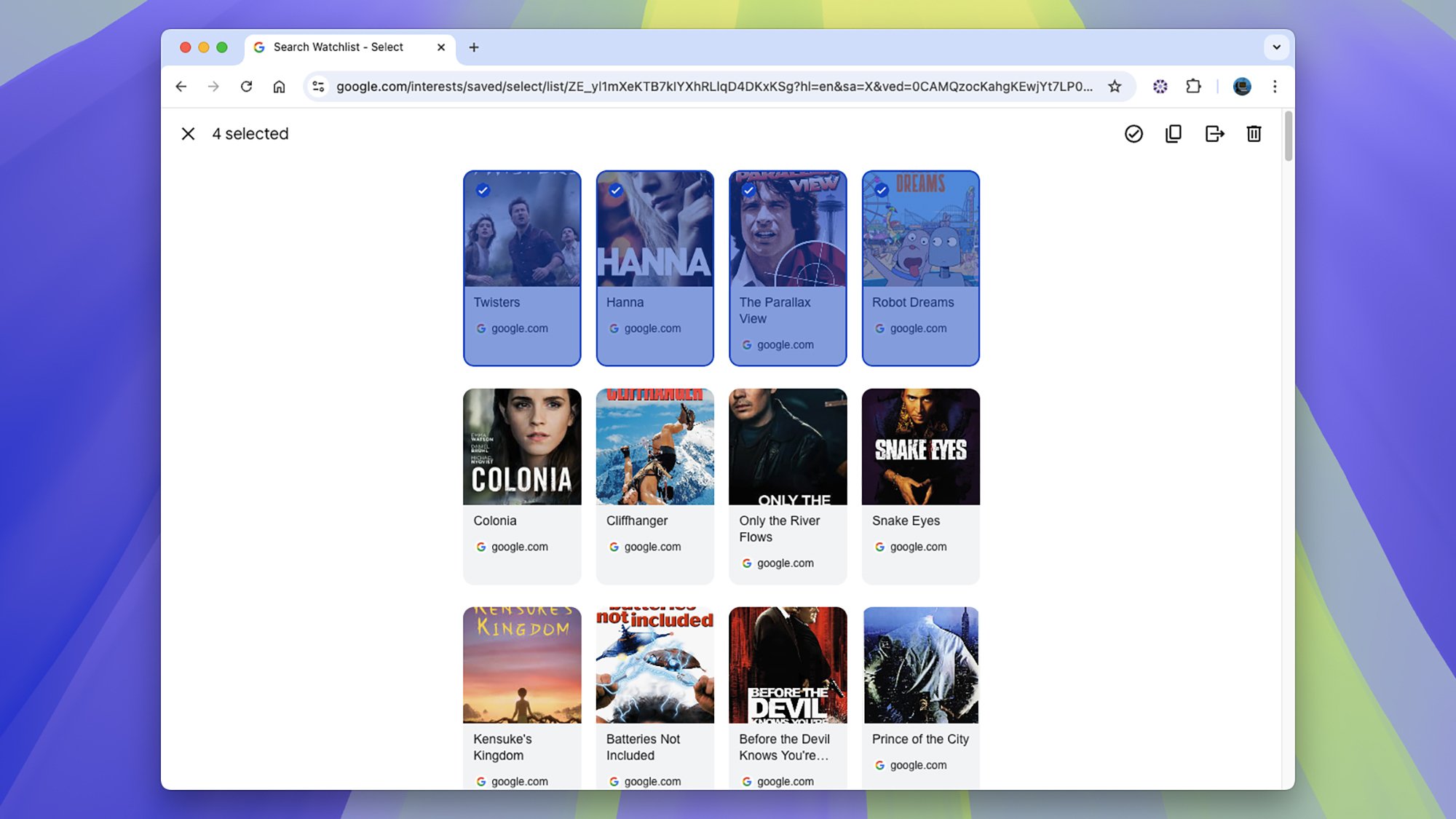
Utilisez le bouton Ajouter pour ajouter un nouvel élément à une collection, ou les trois points à côté d’un élément pour supprimer quelque chose que vous aviez enregistré auparavant ou pour l’envoyer à une autre collection. Si vous voulez déplacer ou supprimer plusieurs éléments à la fois, cliquez d’abord sur le bouton Sélectionner en haut, puis choisissez les éléments sur lesquels vous souhaitez agir.
Sur la page d’accueil, vous pouvez cliquer sur Créer pour établir une nouvelle collection, avec son propre nom et description. Un bouton Partager est également présent à l’intérieur des collections pour les partager publiquement avec d’autres, et en cliquant sur les trois points juste à droite, vous pouvez également réorganiser les éléments. Bien que ce ne soit pas le service de marque-page ou de notes le plus complet que vous ayez rencontré, il est suffisamment utile pour répondre à vos besoins.
Vous pouvez également consulter tout ce que vous avez sauvegardé à travers l’application Google sur votre téléphone. Accédez à l’onglet Enregistré, et vous verrez toutes vos collections exactement comme elles apparaissent sur le web. Vous aurez les mêmes options de partage, de suppression, de création de collections et d’édition des éléments que dans votre navigateur web.
Points à retenir
- Google Saved facilite la centralisation des contenus, qu’il s’agisse de liens, d’images ou de lieux, en offrant des options de classement par collections.
- Les utilisateurs peuvent sauvegarder des éléments directement à partir des résultats de recherche Google ainsi que dans Google Maps et Google TV.
- Accéder à cette fonctionnalité est simple, que ce soit via le web ou l’application mobile, mais nécessite une connexion au compte Google.
Si Google Saved peut ne pas être le service de bookmarking le plus sophistiqué, il répond néanmoins à un besoin croissant d’organisation personnelle des contenus. À l’ère où l’information est foisonnante, cette fonctionnalité peut aider à mieux gérer ses ressources. Que pensez-vous des solutions que propose Google pour accompagner l’utilisateur dans sa quête d’informations pertinentes ?
J’aime beaucoup cette fonctionnalité de Google Saved ! C’est une belle manière d’organiser mes trouvailles et d’y revenir quand j’en ai besoin. Une vraie aide dans ma quête d’inspiration.
Julien, cet article sur Google Saved m’intrigue. C’est une belle façon de centraliser toutes mes inspirations. J’ai hâte de l’essayer pour mes projets créatifs !