

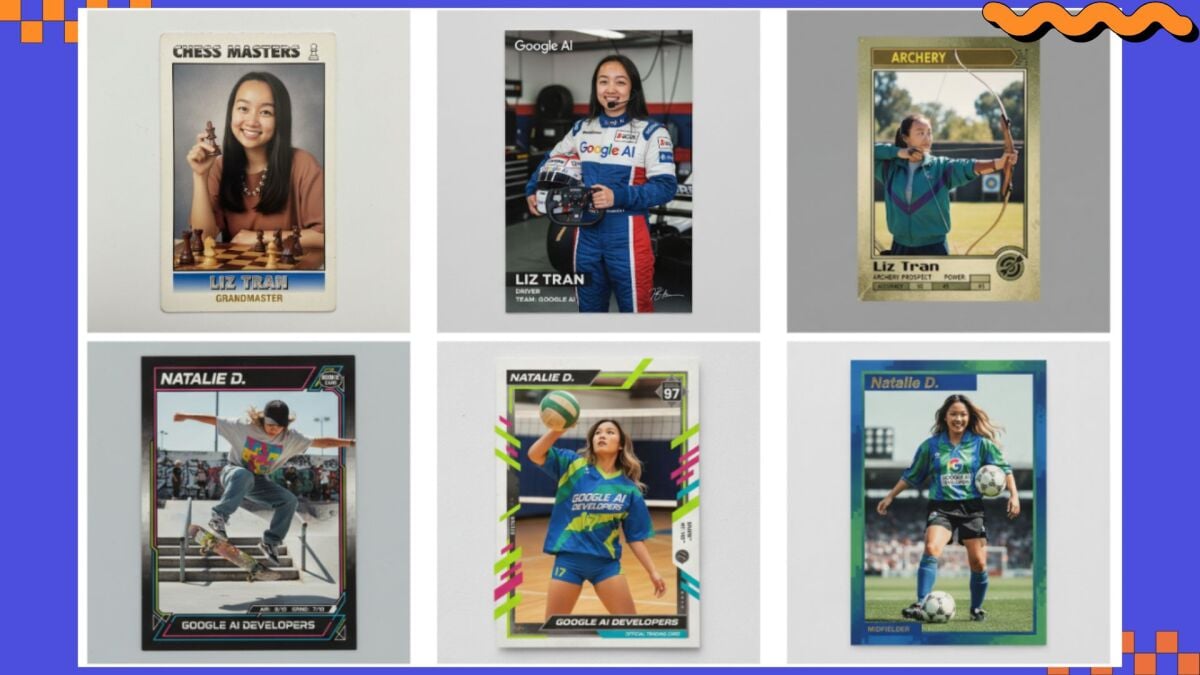
Google a lancé le générateur d’images Nano Banana à la fin du mois d’août, et depuis, il a gagné en popularité grâce au bouche-à-oreille. Ce nouveau modèle, officiellement désigné sous le nom de Gemini 2.5 Flash Image, a rapidement grimpé au sommet du classement LMArena AI sous le nom de code Nano Banana avant même le lancement officiel par Google dans son chatbot et son application Gemini.
Les utilisateurs ont été si impatients d’essayer Nano Banana que Gemini figure désormais en tête des classements de l’App Store, et n’est pas très loin derrière sur Google Play. Pourquoi un tel engouement pour ce modèle d’IA générative d’images ?
Nano Banana est un générateur d’images efficace (bien que, selon nos tests, il ne soit pas le meilleur générateur d’images IA) ; cependant, il se distingue vraiment en tant qu’éditeur d’images. En utilisant des commandes en langage naturel, vous pouvez indiquer à Gemini exactement comment éditer votre image. Ce n’est pas tellement une nouveauté, car Gemini était déjà capable de le faire depuis plusieurs mois, mais Nano Banana offre des fonctionnalités supplémentaires. Par exemple, vous pouvez télécharger plusieurs images et demander à Gemini de les combiner en une seule. Vous pouvez également uploader une photo de vous-même et, grâce à Nano Banana, générer des portraits, des cartes de sport, ou ajouter de nouveaux détails à votre photo originale.
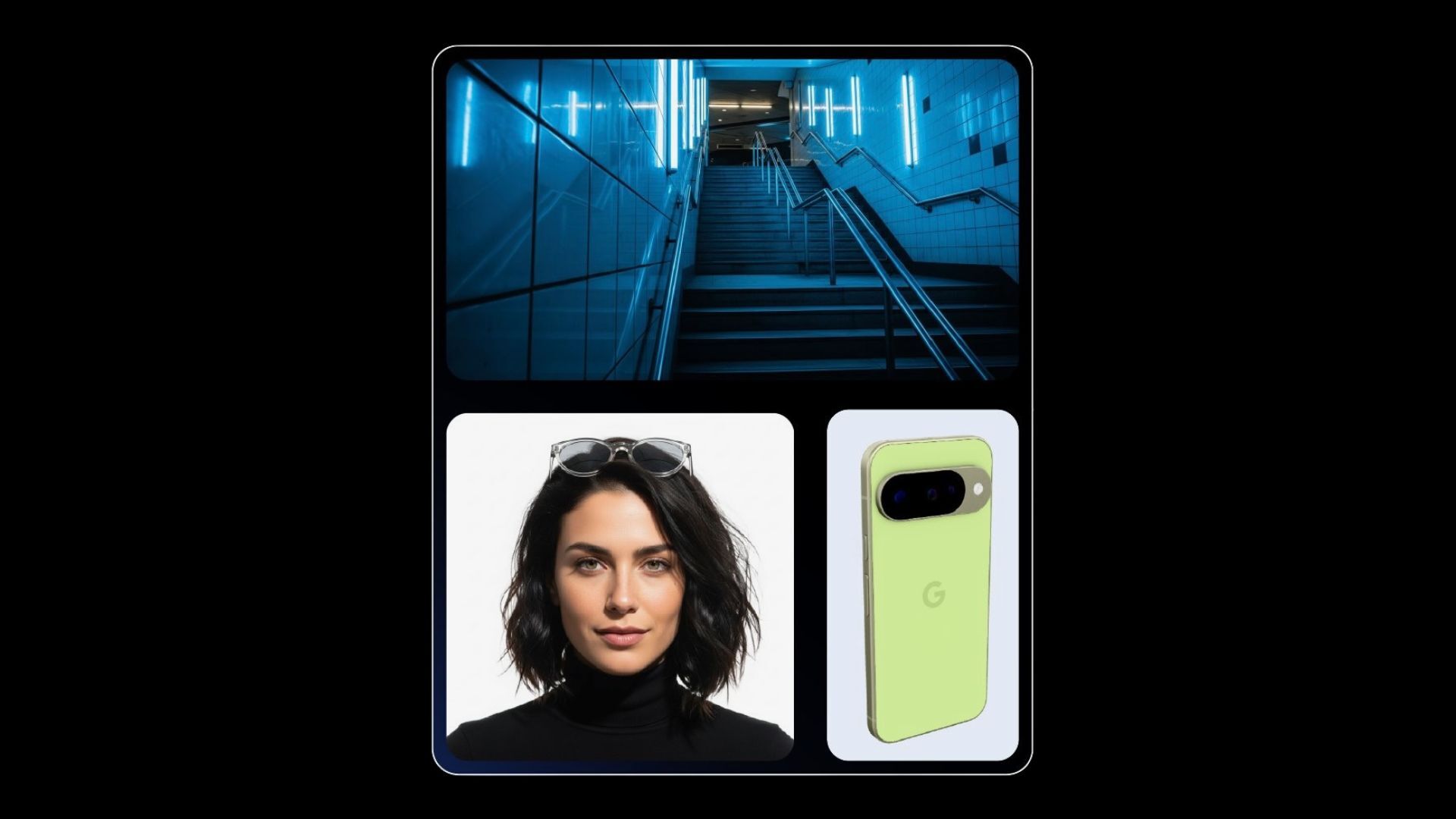
À gauche :
Google a fourni cet exemple en annonçant Nano Banana.
Crédit : Google
Quoi qu’il en soit, c’est un éditeur d’images impressionnant (et un générateur), et voici comment vous pouvez l’utiliser.
Comment utiliser Google Nano Banana
La méthode la plus simple pour les utilisateurs sur ordinateur est de se rendre sur Google AI Studio. Ce studio est le terrain de jeu gratuit de l’entreprise pour ceux qui souhaitent tester ses nouveaux outils d’IA. Pour commencer, il suffit de se connecter (ou de créer) un compte Google et de s’inscrire sur Google AI Studio. Si vous êtes déjà inscrit, vous pouvez directement y accéder, uploader, générer et éditer des images.
Sur mobile, c’est également simple. Téléchargez l’application Google Gemini sur Android ou iOS. Une fois connecté, ouvrez l’application et démarrez une nouvelle conversation. Recherchez l’option Créer une Image avec une icône de banane. Cliquez dessus et commencez à entrer vos prompts ou upload une image.
Veuillez noter : Si vous rencontrez des problèmes pour accéder à Nano Banana, vous devrez peut-être vous connecter à votre compte Google et/ou vous inscrire à Google AI Studio.
Voilà les deux méthodes les plus simples si vous souhaitez essayer Nano Banana dès maintenant. Selon Google, la version gratuite a un nombre limité d’utilisations “à des fins de test” avant de devoir souscrire un abonnement Google AI Pro (un essai gratuit est disponible), alors pensez à profiter au maximum de votre utilisation. Vous pouvez aussi accéder à Nano Banana via la version navigateur de Gemini ou le tester par rapport à d’autres modèles sur LMArena.
Comment générer une image avec Nano Banana
Générer une image dans Nano Banana est similaire à d’autres générateurs d’images. Il vous suffit de taper votre demande et de laisser l’IA faire le travail. Voici comment procéder :
Google AI Studio
Rendez-vous sur Google AI Studio (ou Gemini).
Sélectionnez l’option Essayer Nano Banana.
Dans la zone de texte proposée, tapez votre demande.
Une fois terminé, cliquez sur Exécuter.
Après un certain temps, Nano Banana générera l’image demandée.
Entrez des prompts supplémentaires pour éditer ou modifier l’image.
Application Google Gemini
Ouvrez l’application Google Gemini.
Sur l’écran principal, vous devriez voir l’option Créer une Image avec une icône de banane. Cliquez dessus ou sur l’icône + pour uploader votre propre image.
Dans la zone de texte, tapez votre demande.
Une fois terminé, cliquez sur le bouton d’envoi.
Encore une fois, Nano Banana prendra un certain temps pour générer l’image souhaitée.
Lors des tests, les images étaient générées en environ 10 à 15 secondes, selon la complexité du prompt. Si les résultats ne correspondent pas à vos attentes, essayez de modifier votre demande.
Comment éditer des images avec Nano Banana
Le processus est quasiment le même, mais avec une étape supplémentaire où vous devez uploader le média que vous souhaitez que Nano Banana modifie.
Google AI Studio
Accédez à Nano Banana comme décrit ci-dessus.
Cette fois, cliquez sur le bouton plus à droite de la zone de texte.
Vous pouvez choisir d’où provient votre média : Google Drive, téléchargement d’un fichier, photo avec votre webcam, ou un échantillon de média.
Une fois l’image sélectionnée, elle sera uploadée dans Nano Banana.
De là, vous pouvez demander à Nano Banana de modifier l’image selon vos désirs en utilisant la zone de texte pour saisir vos prompts.
Application Google Gemini
Encore une fois, ouvrez une conversation pour créer des images.
Cliquez sur le bouton plus dans le coin inférieur gauche.
Choisissez d’où provient votre média, comme la caméra (prise de photo), la galerie, le navigateur de fichiers, ou Google Drive.
Une fois que vous avez sélectionné votre image(s), elles apparaîtront dans la fenêtre de discussion.
Précisez ce que vous voulez que Nano Banana fasse avec votre image(s) et l’IA fera de son mieux pour répondre.
Lors des tests, il a été constaté que ce processus peut être aléatoire. Vous devez être très précis sur vos instructions, surtout si vous souhaitez combiner deux images.
Optimiser ses résultats avec Nano Banana : Soyez précis
Dans l’ensemble, Nano Banana a bien fonctionné. Cependant, il présente des limites. Par exemple, lorsque j’ai demandé de transposer ma main tenant une épice pour barbecue dans une image de feu de camp, les résultats étaient esthétiques. Cependant, lorsque j’ai demandé à assombrir ma main pour mieux correspondre à l’éclairage, Nano Banana n’a pas pu effectuer cette tâche, me montrant la même image. Ainsi, si vous tentez l’expérience, veillez à formuler vos prompts de manière précise pour éviter les malentendus, mais c’est par ailleurs très amusant à utiliser.
Google propose également de la documentation pour tirer le meilleur parti de Nano Banana.
Pour obtenir des résultats optimaux, Google recommande d’être spécifique et descriptif : “Décrivez la scène, ne vous contentez pas de lister des mots-clés. La force principale du modèle réside dans sa compréhension approfondie du langage. Une description narrative et détaillée produira presque toujours une image meilleure et plus cohérente qu’une liste de mots déconnectés.”
Par exemple, si vous espérez générer des images photoréalistes, utilisez un vocabulaire lié à la photographie, en mentionnant des angles de caméra spécifiques, des types d’objectif ou de film, et des idées d’éclairage.
Points à retenir
- Nano Banana est particulièrement performant en tant qu’éditeur d’images, permettant une grande personnalisation grâce à des commandes en langage naturel.
- Les utilisateurs peuvent accéder à cet outil via Google AI Studio ou l’application Google Gemini sur Android et iOS.
- Pour réussir avec Nano Banana, il est crucial de formuler des prompts précis et descriptifs.
En somme, l’essor de Nano Banana soulève des questions intéressantes sur l’avenir de la création d’images par l’IA. Alors que ces outils deviennent de plus en plus accessible, comment évolueront les notions de créativité et d’originalité dans ce domaine ? Une réflexion qui mérite d’être approfondie.